 Echo Page
So nutzt du Echo Page
Alles, was das Tagebuch kann: vom ersten Eintrag bis zum Fazit ein Jahr später. Lies alles der Reihe nach oder spring zum Kapitel, das du brauchst.
Einband und Doppelseite
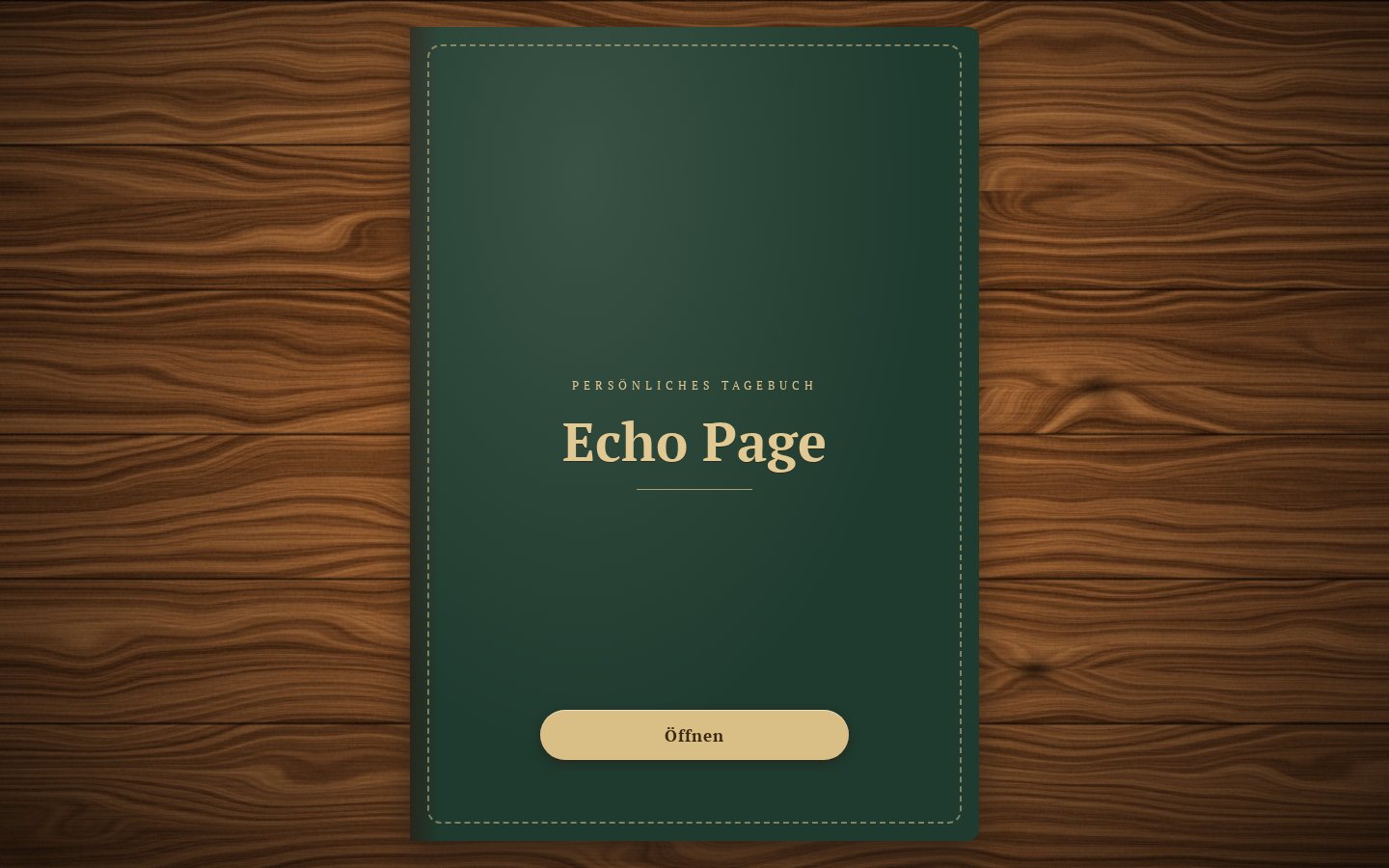
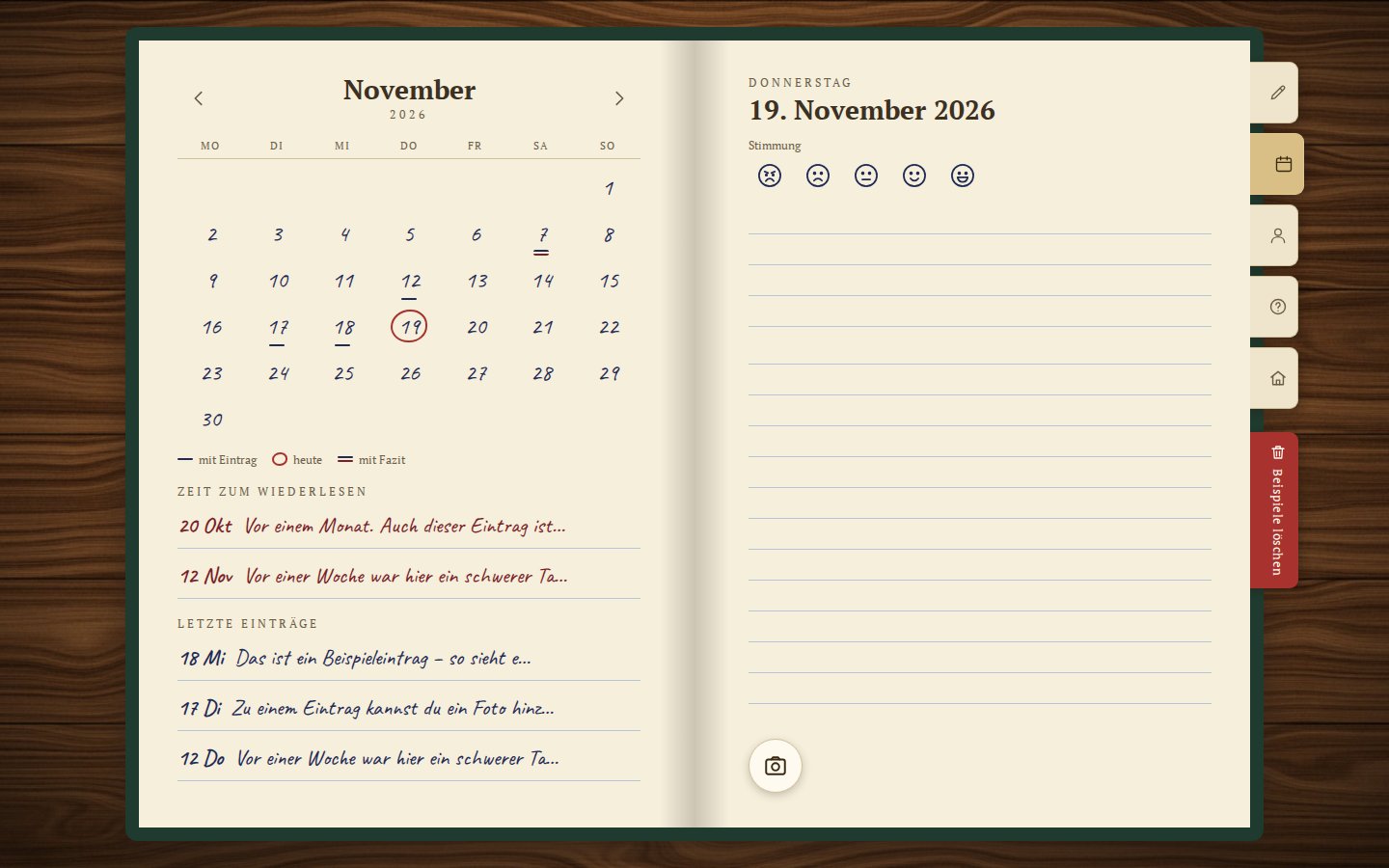
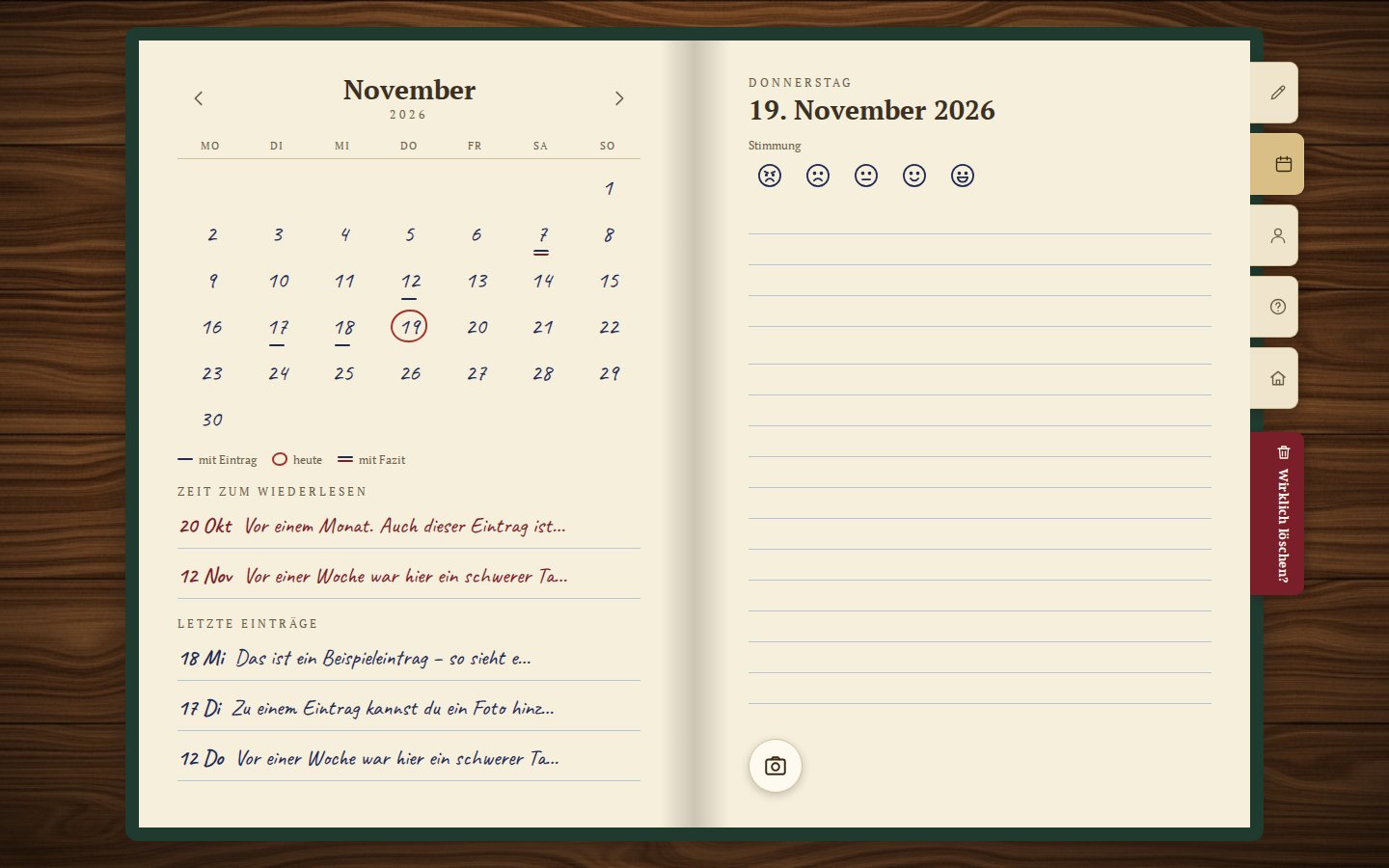
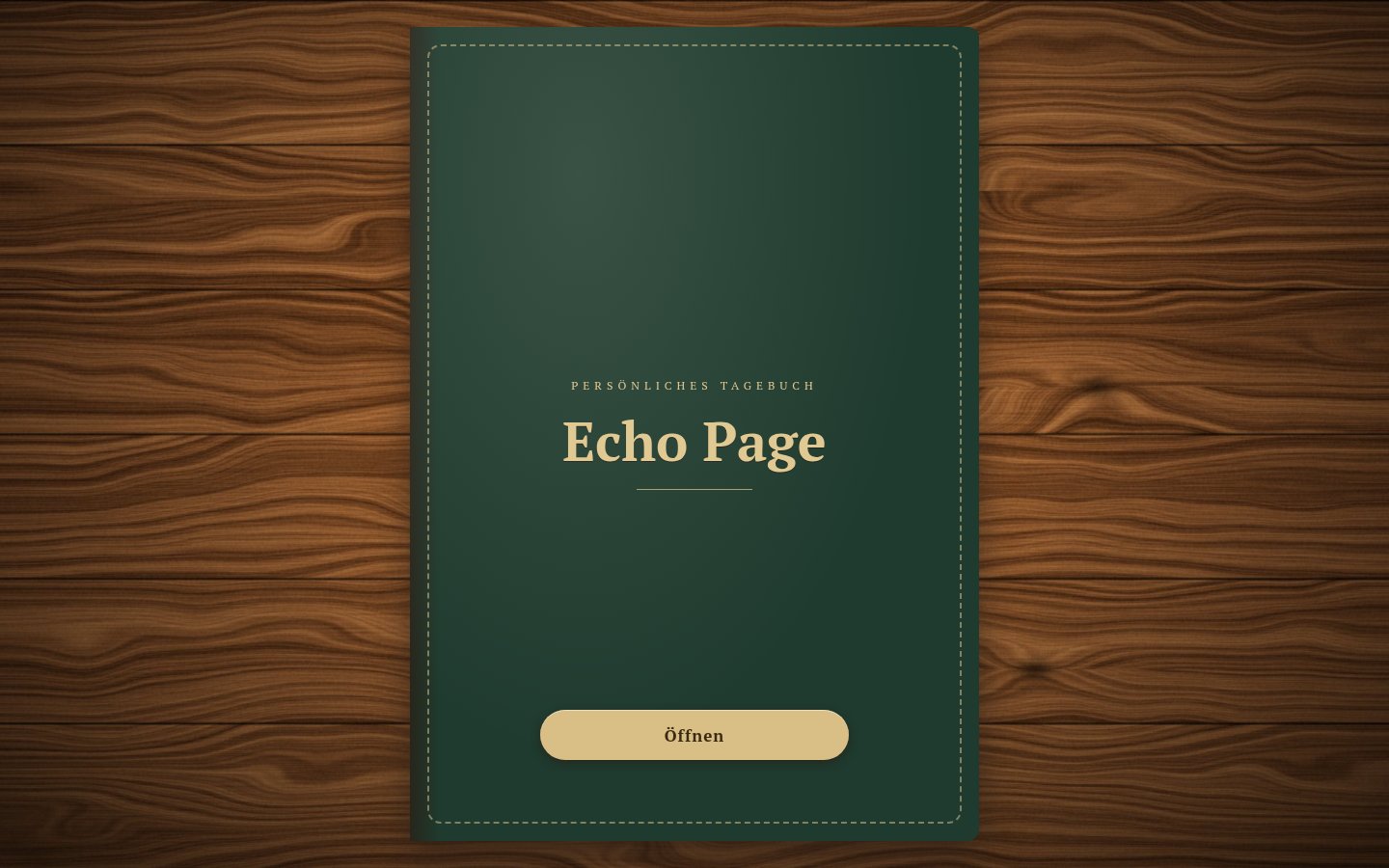
Das Tagebuch empfängt dich mit geschlossenem Einband. Drück auf „Öffnen“, und vor dir liegt die Doppelseite: links der Kalender, rechts der heutige Tag.
Rechts neben der Doppelseite sind die Lesezeichen: „Heute“, „Kalender“, „Profil“, „?“ (diese Hilfe) und ein Häuschen (die Startseite der Website). Sie zeigen nur Symbole; der Name erscheint, wenn du mit der Maus darüberfährst. Solange das Tagebuch noch die Beispiele enthält, ist darunter außerdem ein rotes Lesezeichen „Beispiele löschen“ zu sehen, das einzige mit Text.
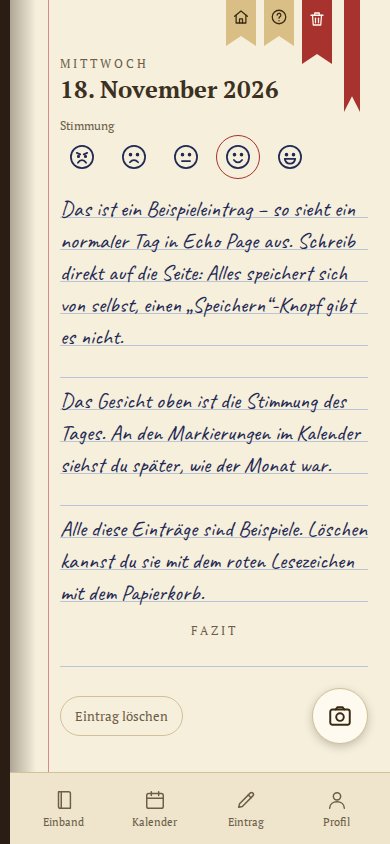
Auf einem schmalen Bildschirm, etwa auf dem Smartphone, zeigt das Tagebuch eine Seite, und statt der Lesezeichen gibt es unten Tabs: „Einband“, „Kalender“, „Eintrag“ und „Profil“.
Den Tag aufschreiben
Wähle auf der Seite des Tages deine Stimmung (eines von fünf Gesichtern) und schreib auf, was wichtig war. Der Text erscheint in Handschrift auf liniertem Papier, wie in einem echten Buchkalender.
Einen Speichern-Button gibt es nicht: Alles wird automatisch gespeichert, während du schreibst.
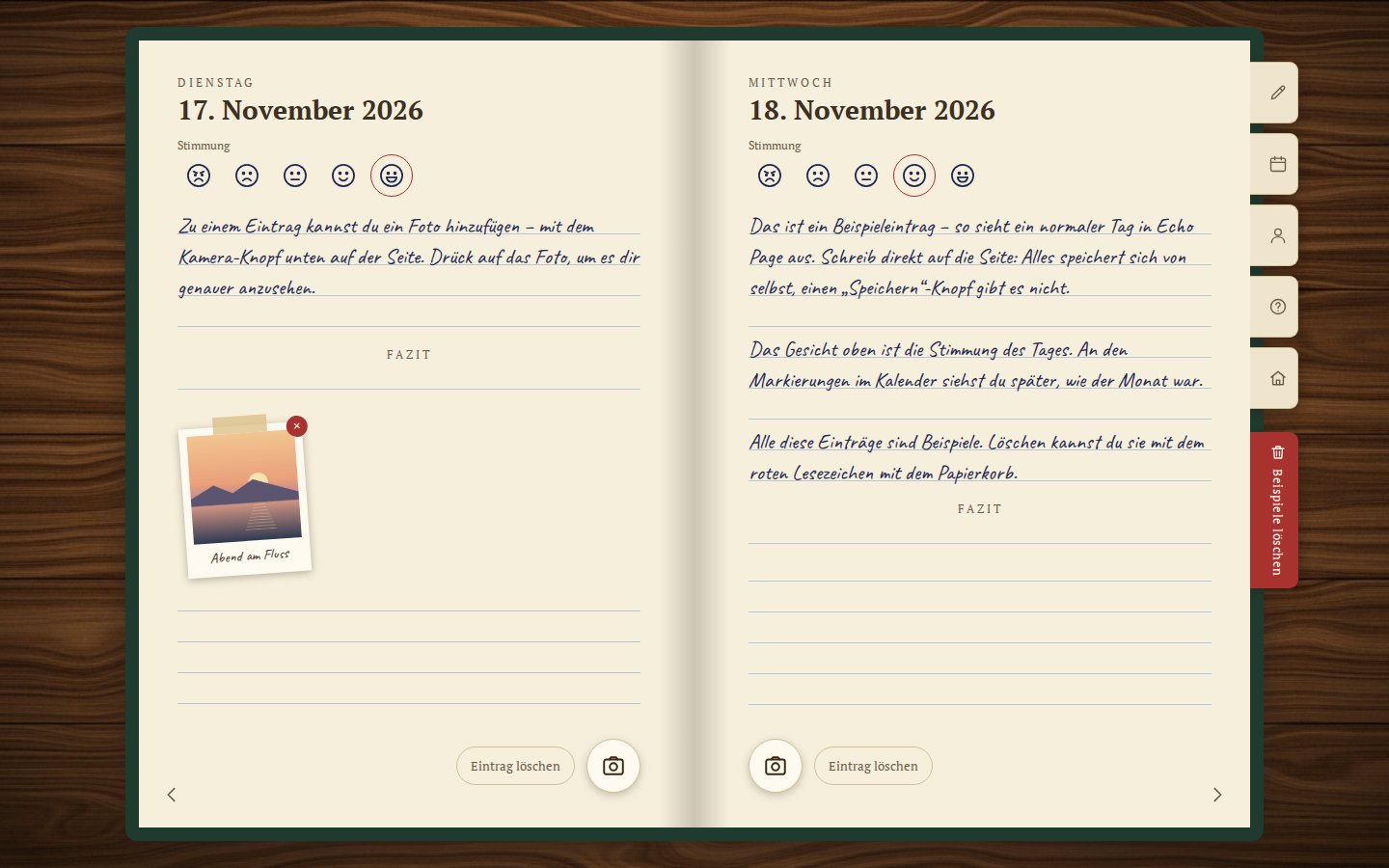
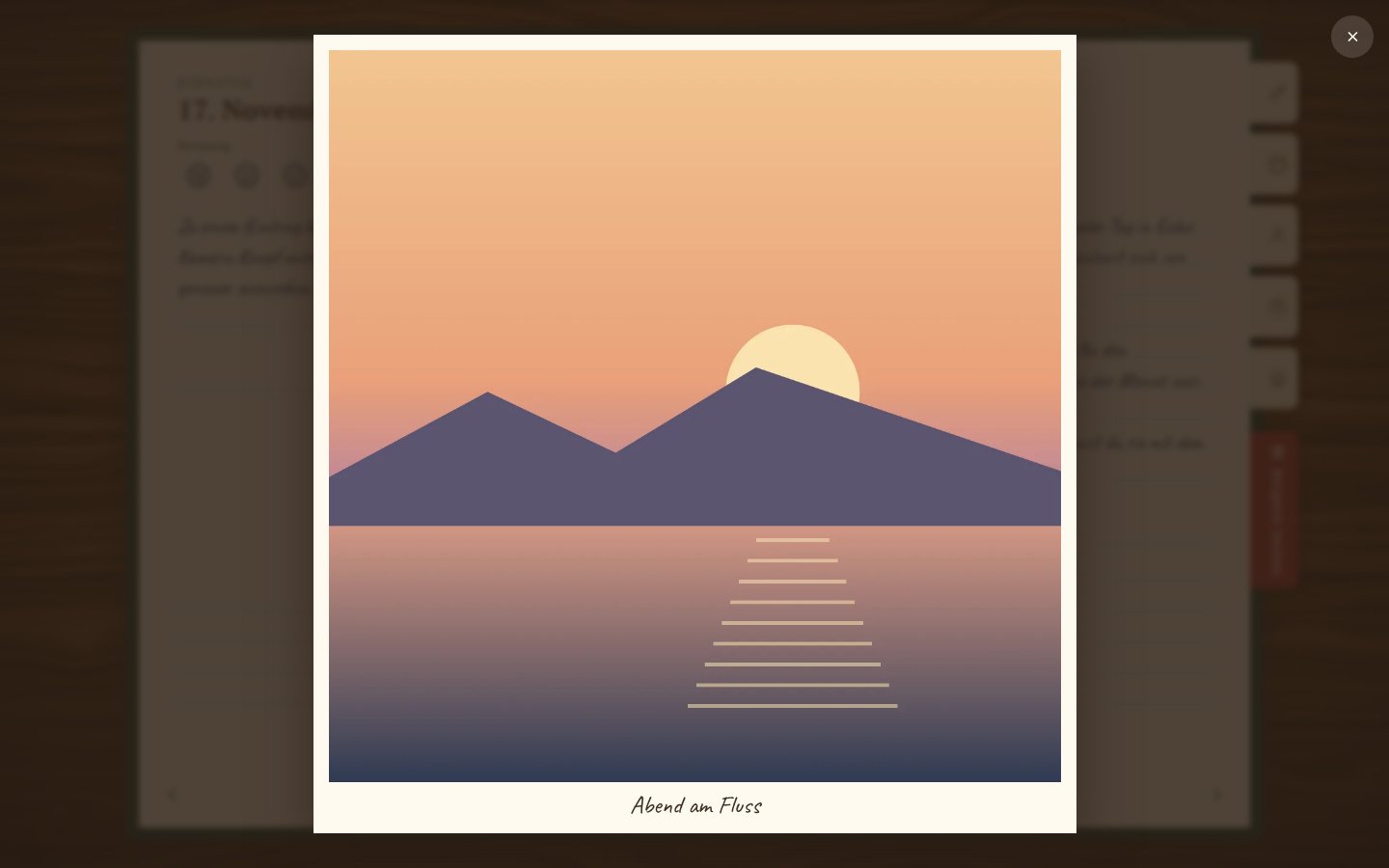
Der Button mit der Kamera fügt ein Foto hinzu. Es wird wie ein Polaroid eingeklebt, darunter ist Platz für einen Bildtext. Drück auf das Foto, um es im Vollbild zu sehen.
Blättern
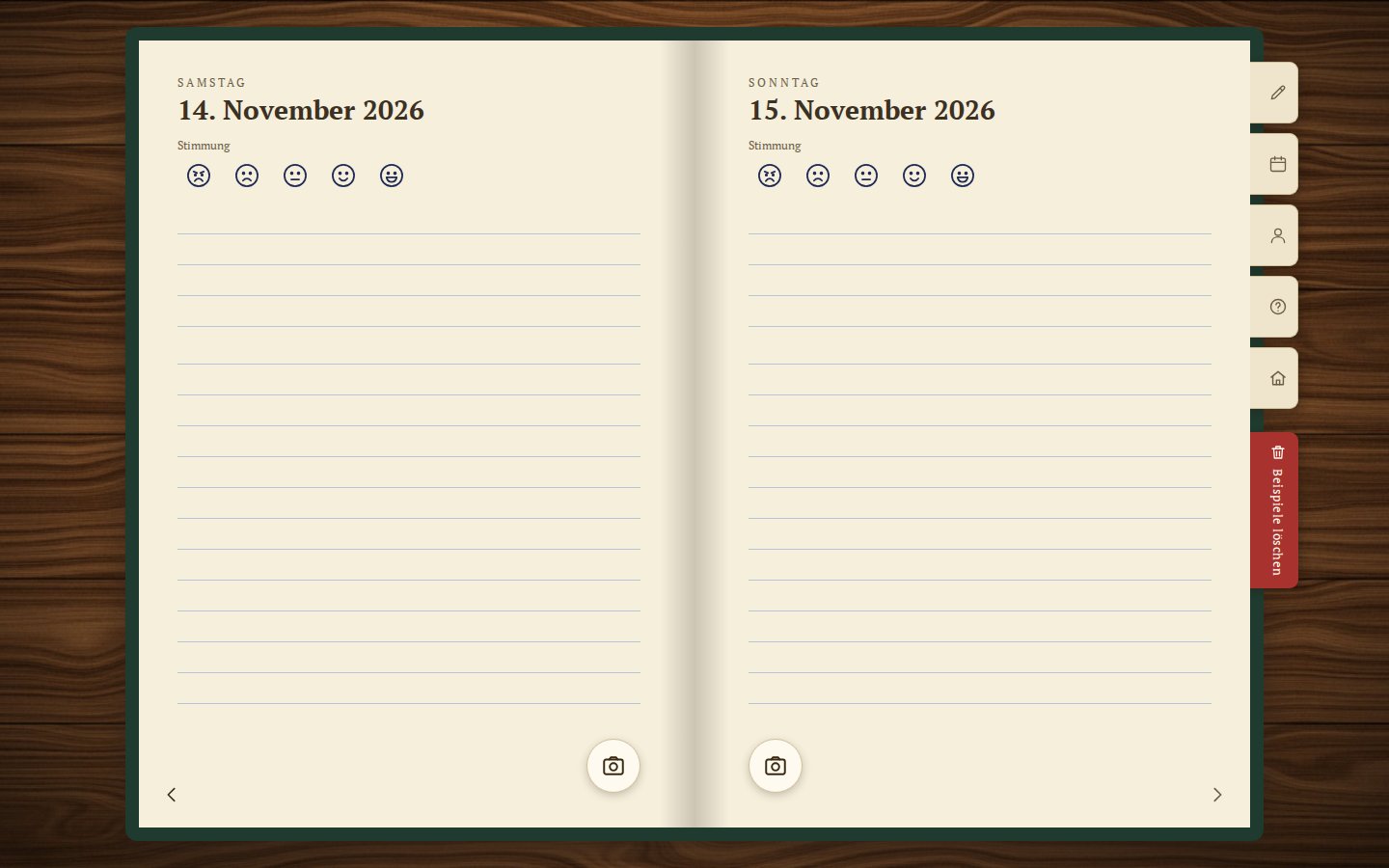
Die Pfeile in den unteren Ecken der Seiten und die Tasten ← → blättern durch das Tagebuch. Ein Blatt fasst zwei Tage, auch leere Tage sind da: Das Tagebuch läuft lückenlos vom ersten Eintrag bis heute.
Einen vergangenen Tag kannst du jederzeit ergänzen. Einen zukünftigen nicht: Über morgen schreibst du morgen.
Kalender und „Zeit zum Wiederlesen“
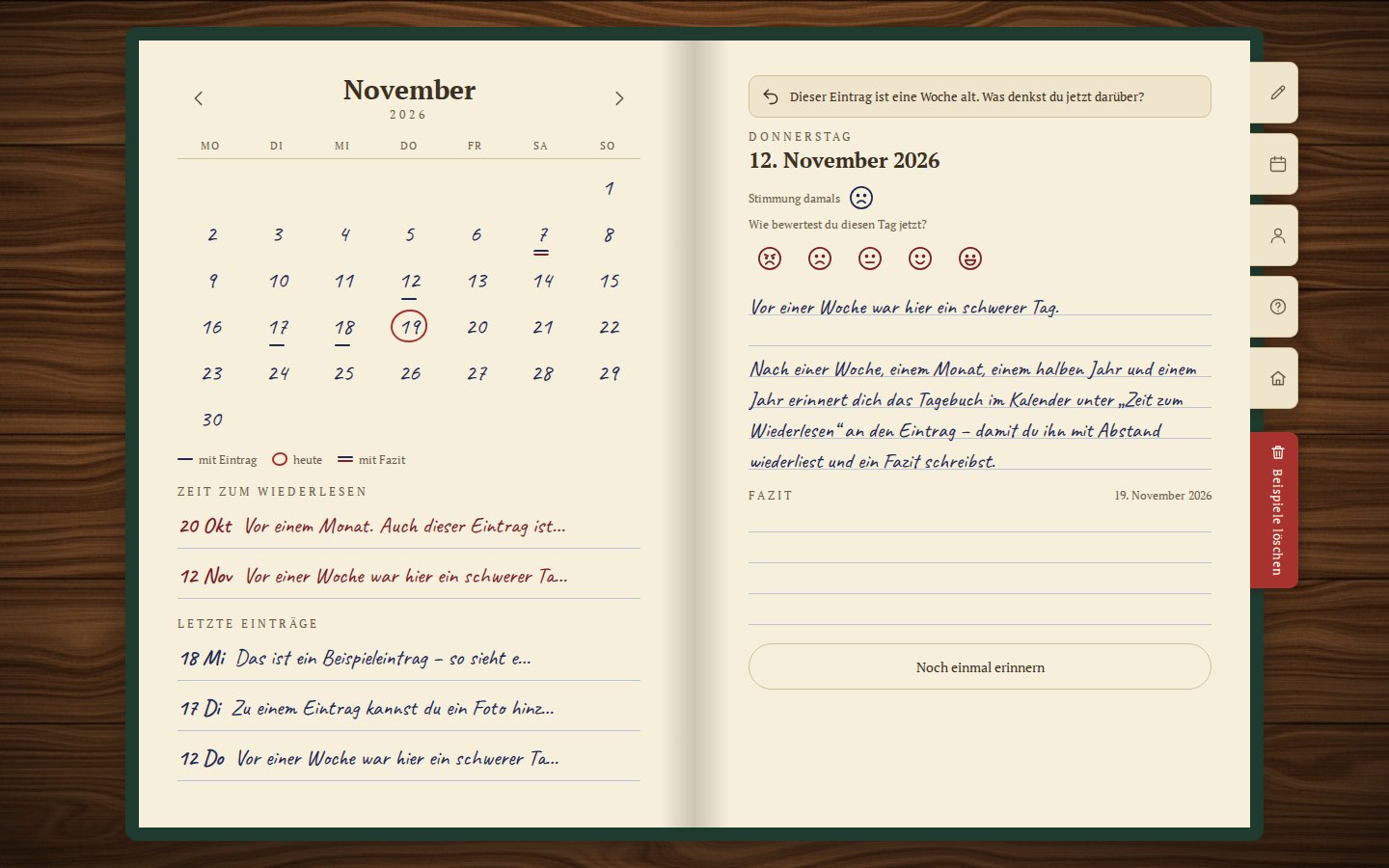
Im Kalender sind Tage mit einem Eintrag unterstrichen. Doppelt unterstrichen heißt: Der Eintrag hat ein Fazit. Der rote Kreis markiert den heutigen Tag. Drück auf einen Tag, um ihn zu öffnen.
Unter dem Kalender steht „Zeit zum Wiederlesen“. Hierher bringt das Tagebuch Einträge von selbst zurück: nach 7 Tagen, nach einem Monat, nach einem halben Jahr und nach einem Jahr. Lies den Eintrag wieder und schau, wie du den Tag heute siehst.
Darunter folgt „Letzte Einträge“: die neuesten Tage, damit du schnell zu ihnen zurückfindest.
Fazit
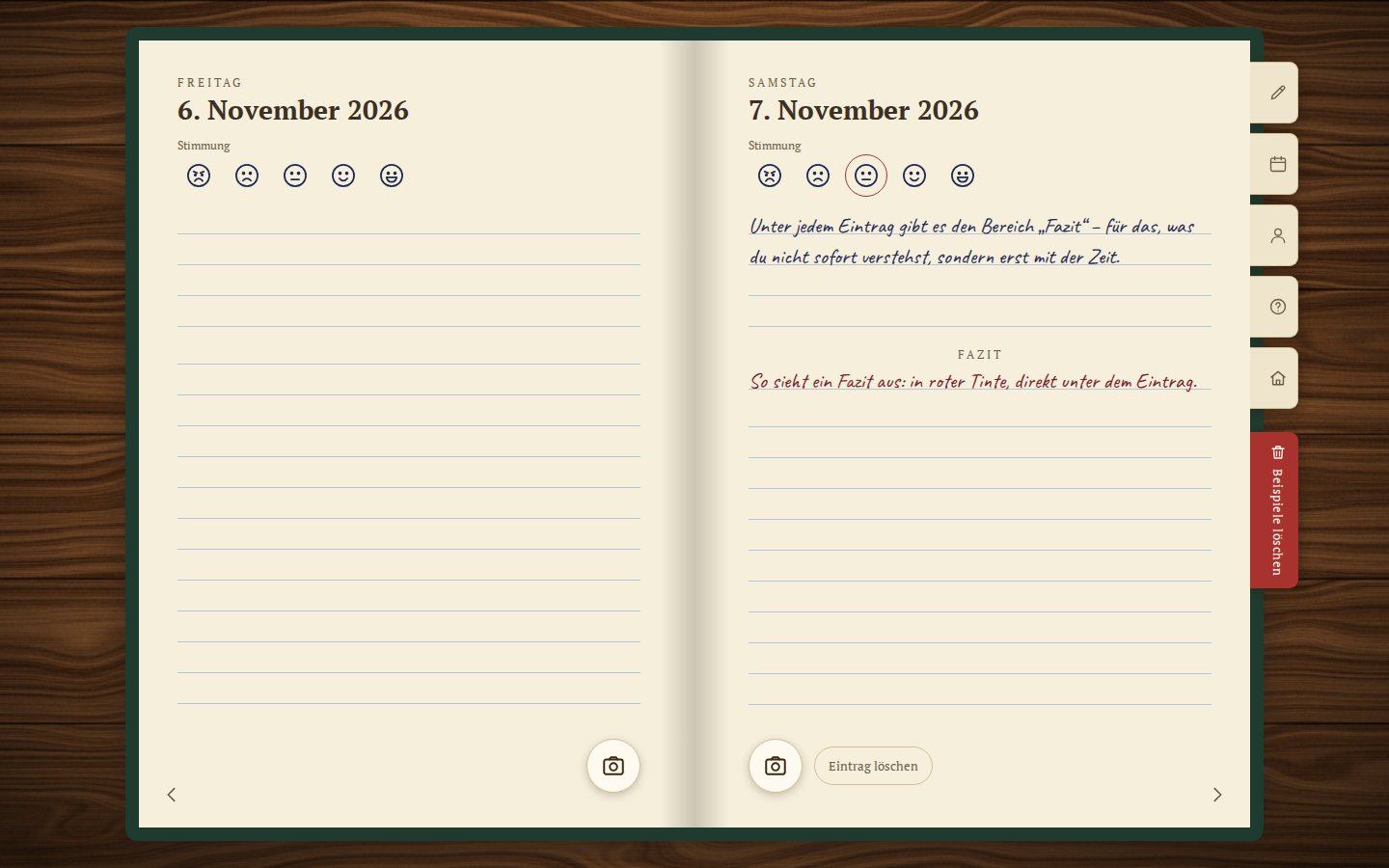
Unter dem Text des Eintrags gibt es den Block „Fazit“. Er ist für das, was du später verstanden hast: Du hast den Eintrag nach einer Woche oder einem Jahr wiedergelesen und den Tag anders gesehen.
Das Fazit wird mit roter Tinte geschrieben, wie eine Notiz am Rand, und speichert sich von selbst. Im Kalender ist so ein Tag doppelt unterstrichen.
Beispiele
Beim allerersten Start füllt das Tagebuch fünf Tage mit Beispielen in deiner Sprache, damit du gleich siehst, wie Einträge, Fotos und Fazits aussehen.
Wenn du dich zurechtfindest, drück auf das rote Lesezeichen „Beispiele löschen“ und dann noch einmal auf „Wirklich löschen?“. Die Beispiele verschwinden und kommen nicht wieder.
Profil
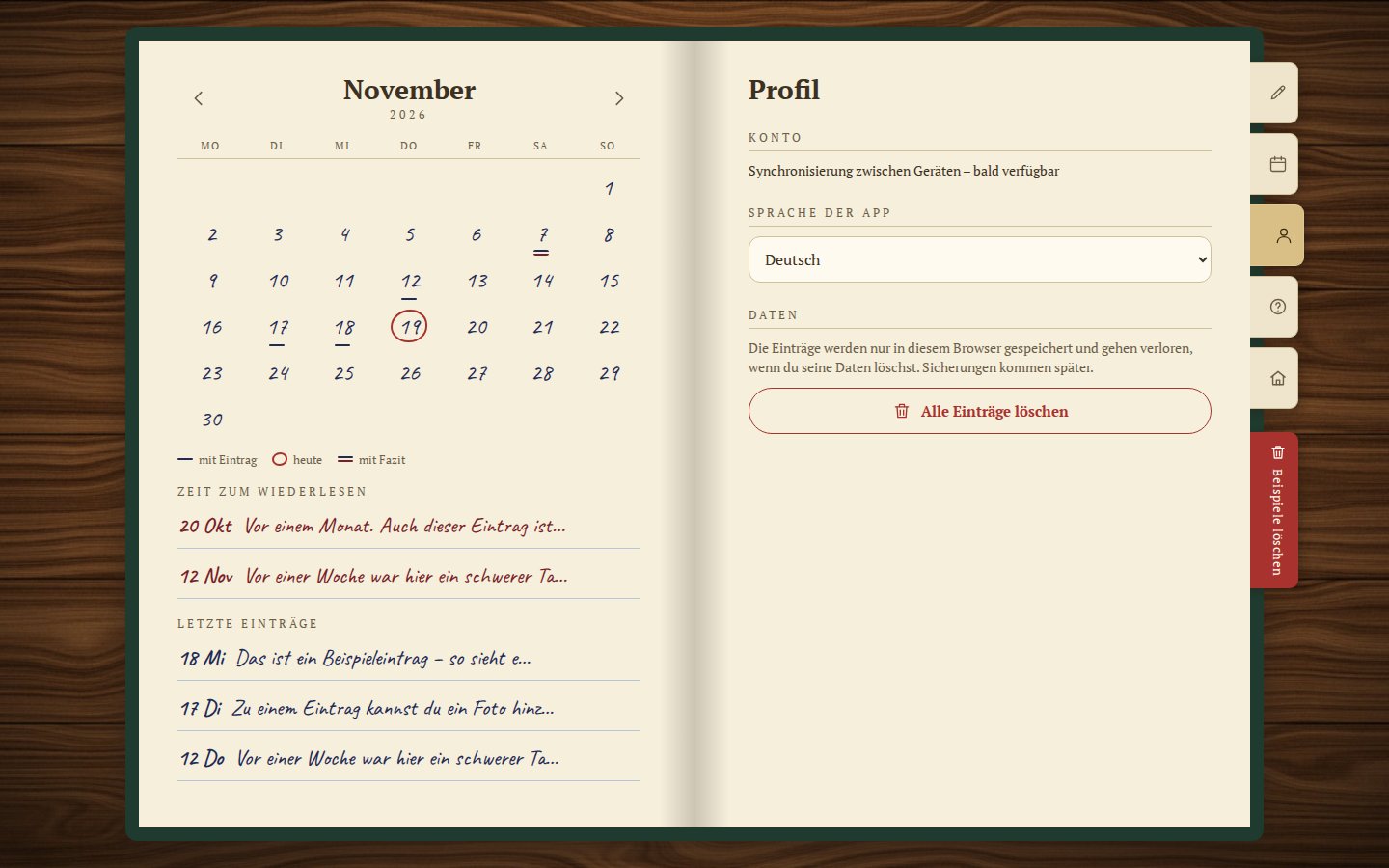
Im Profil wählst du die Sprache des Tagebuchs. Es gibt viele, und es werden immer mehr; die Erweiterung startet in der Sprache deines Browsers.
Dort gibt es auch den Button „Alle Einträge löschen“. Er greift erst beim zweiten Drücken, damit das Tagebuch nicht aus Versehen gelöscht wird.
Die Einträge werden nur in diesem Browser gespeichert. Wenn du die Browserdaten löschst, sind die Einträge weg.
Die Erweiterung
Die Erweiterung von Echo Page fügt der Browser-Symbolleiste ein Symbol hinzu, das dein Tagebuch öffnet. Ihre Einträge werden getrennt vom Tagebuch auf der Website gespeichert.
Das Tagebuch über das Symbol
Drück auf das Symbol von Echo Page, und das Tagebuch öffnet sich in einem eigenen Tab, wie gewohnt mit geschlossenem Einband.
Ist das Tagebuch schon offen, öffnet ein zweiter Druck auf das Symbol keinen neuen Tab, sondern wechselt zum offenen.
Die Einträge der Erweiterung werden getrennt vom Tagebuch auf der Website gespeichert: Was du in der Erweiterung schreibst, erscheint nicht auf der Website, und umgekehrt.
Die Zahl auf dem Symbol
Die rote Zahl auf dem Symbol zeigt, wie viele Einträge unter „Zeit zum Wiederlesen“ auf dich warten. Öffne das Tagebuch, lies sie wieder und schreib, wenn du magst, ein Fazit dazu.
Drück auf das Symbol, und dein Tagebuch öffnet sich (oder du landest im bereits offenen).
Schreib den heutigen Tag auf. An den Rest erinnert dich das Tagebuch.