 Echo Page
Zo gebruik je Echo Page
Alles wat het dagboek kan, van je eerste aantekening tot een reflectie een jaar later. Lees alles achter elkaar of ga meteen naar het hoofdstuk dat je zoekt.
Omslag en dubbele pagina
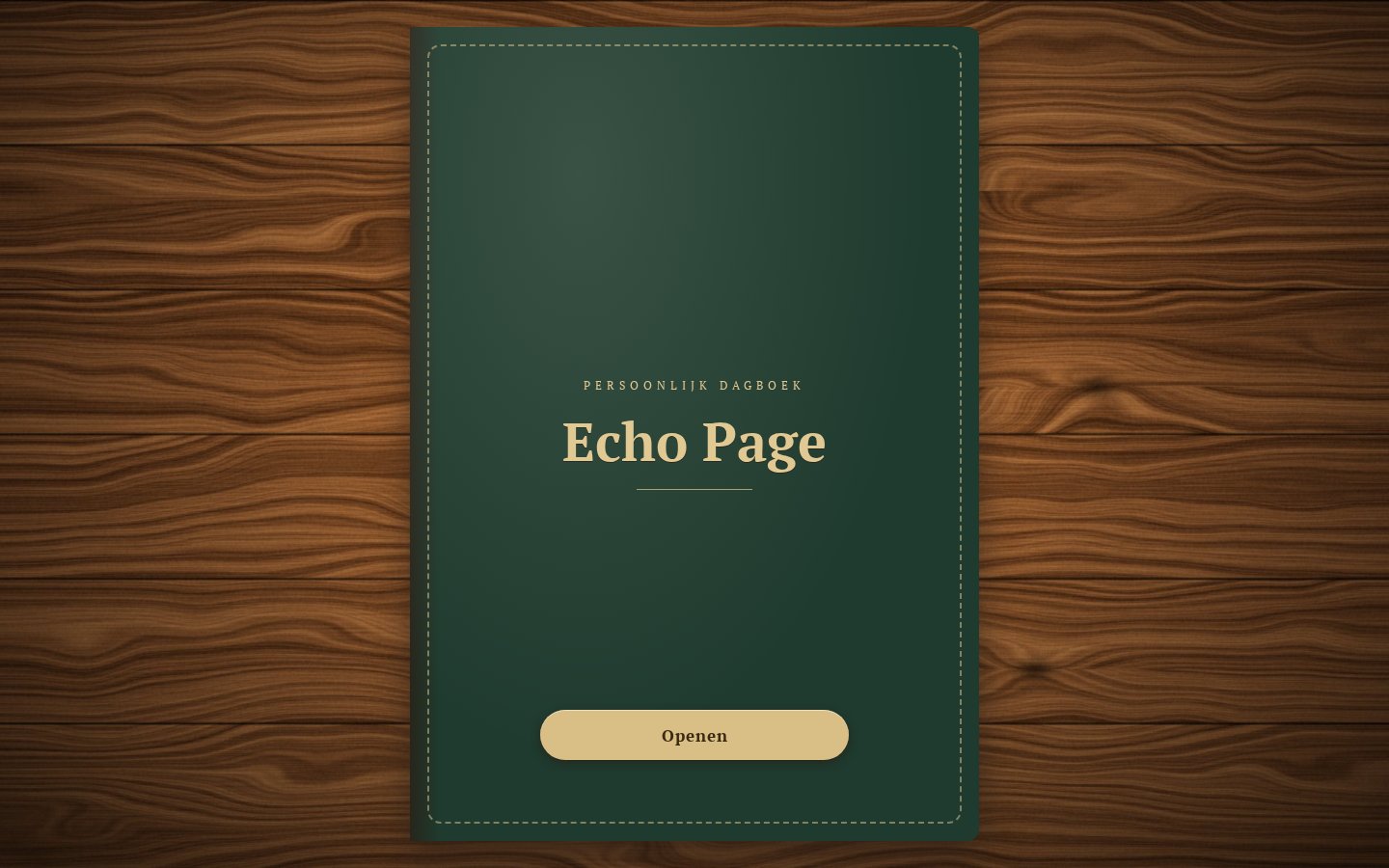
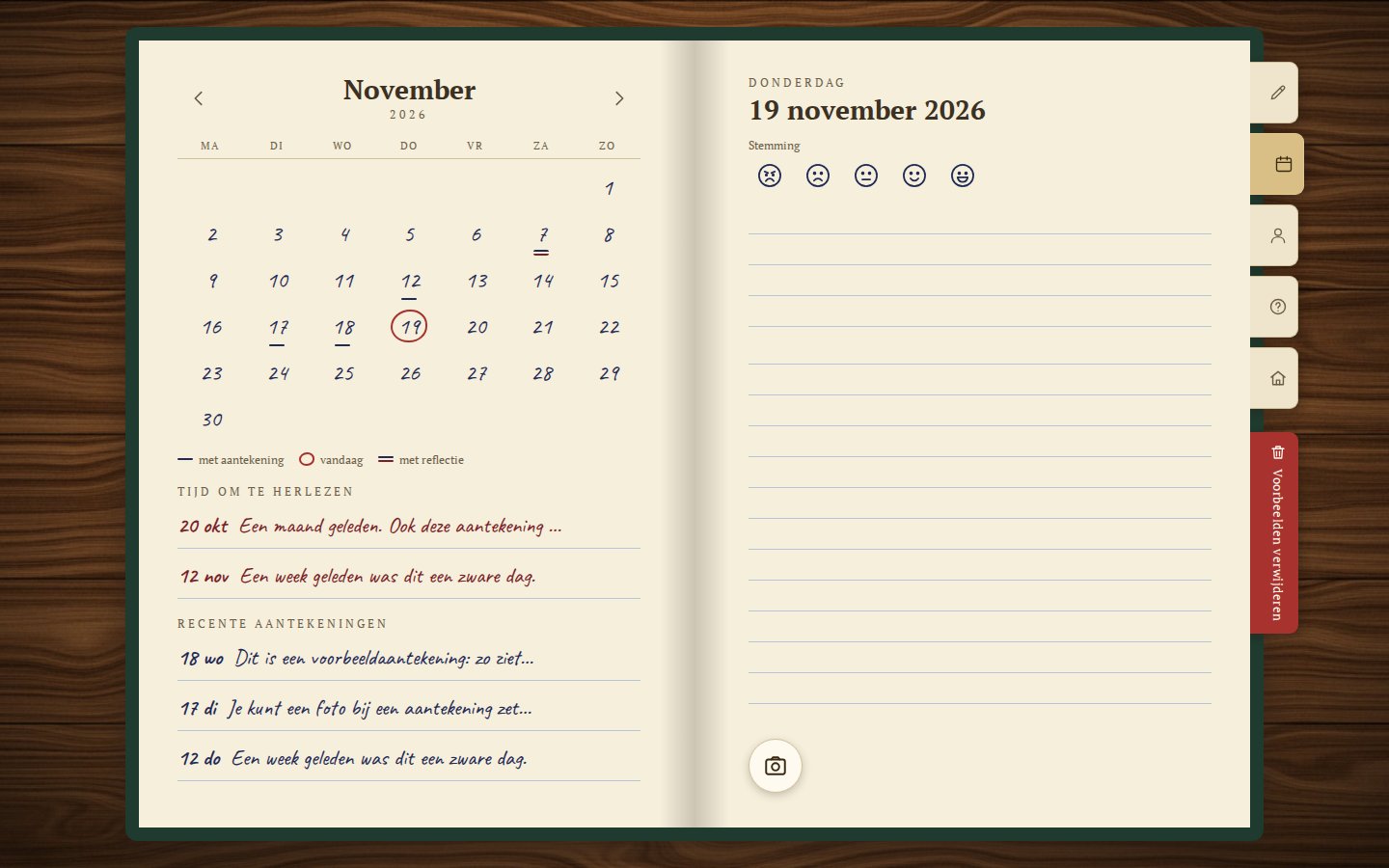
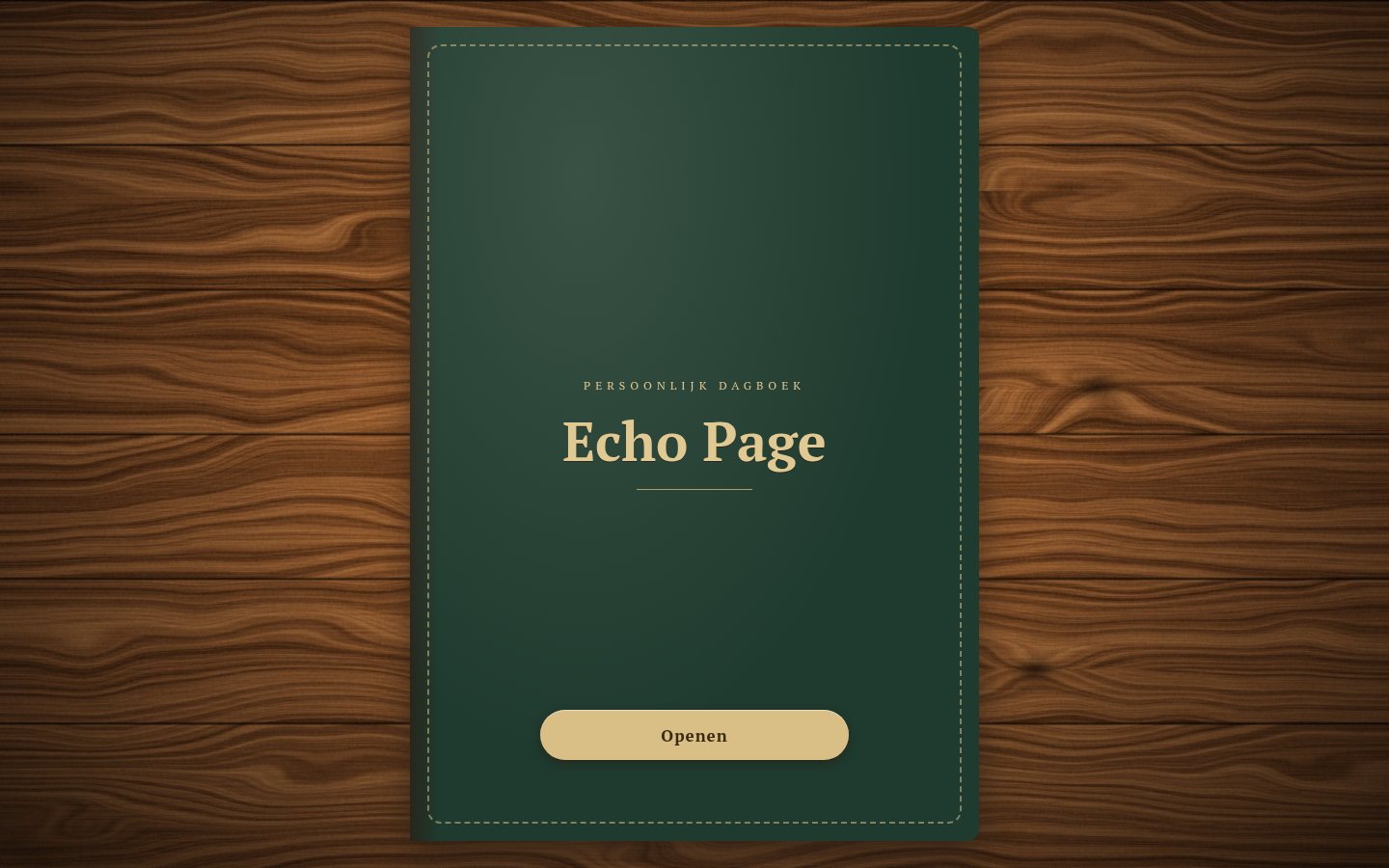
Het dagboek begroet je met gesloten omslag. Druk op “Openen” en de dubbele pagina verschijnt: links de kalender, rechts vandaag.
Rechts van de dubbele pagina zitten de bladwijzers: “Vandaag”, “Kalender”, “Profiel”, “?” (deze hulp) en een huisje (de startpagina van de site). Het zijn alleen pictogrammen; de naam verschijnt als je er met de muis overheen gaat. Zolang het dagboek nog de voorbeelden bevat, staat daaronder ook een rode bladwijzer “Voorbeelden verwijderen”, de enige met tekst.
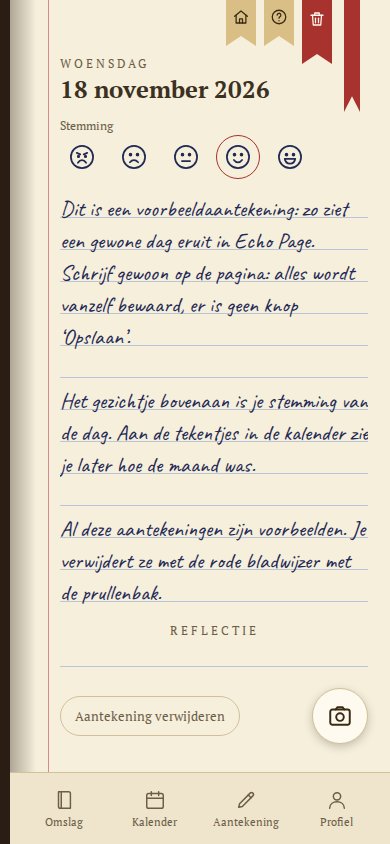
Op een smal scherm, zoals van een telefoon, toont het dagboek één pagina tegelijk, en in plaats van de bladwijzers staan er onderaan tabbladen: “Omslag”, “Kalender”, “Aantekening” en “Profiel”.
Je dag opschrijven
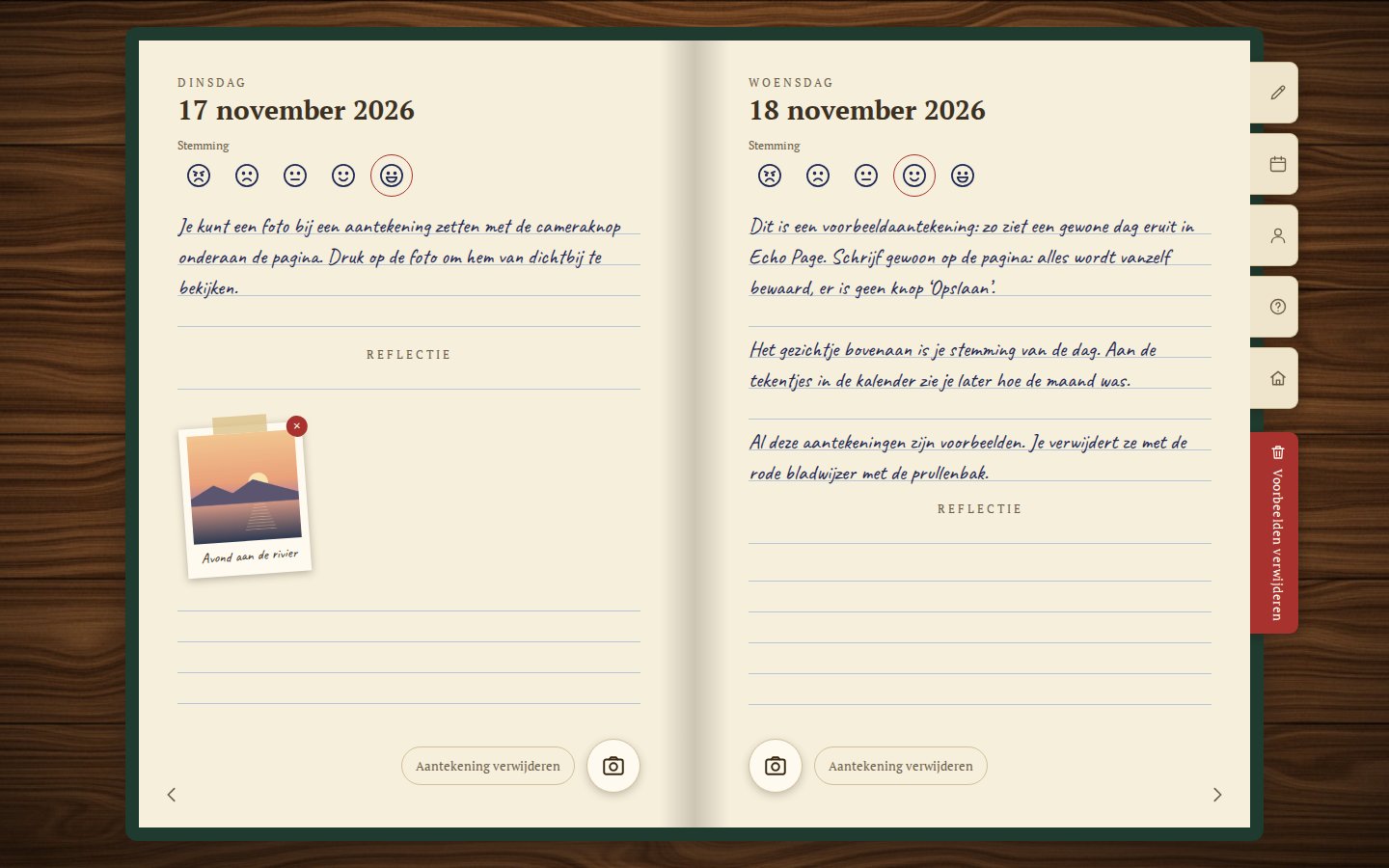
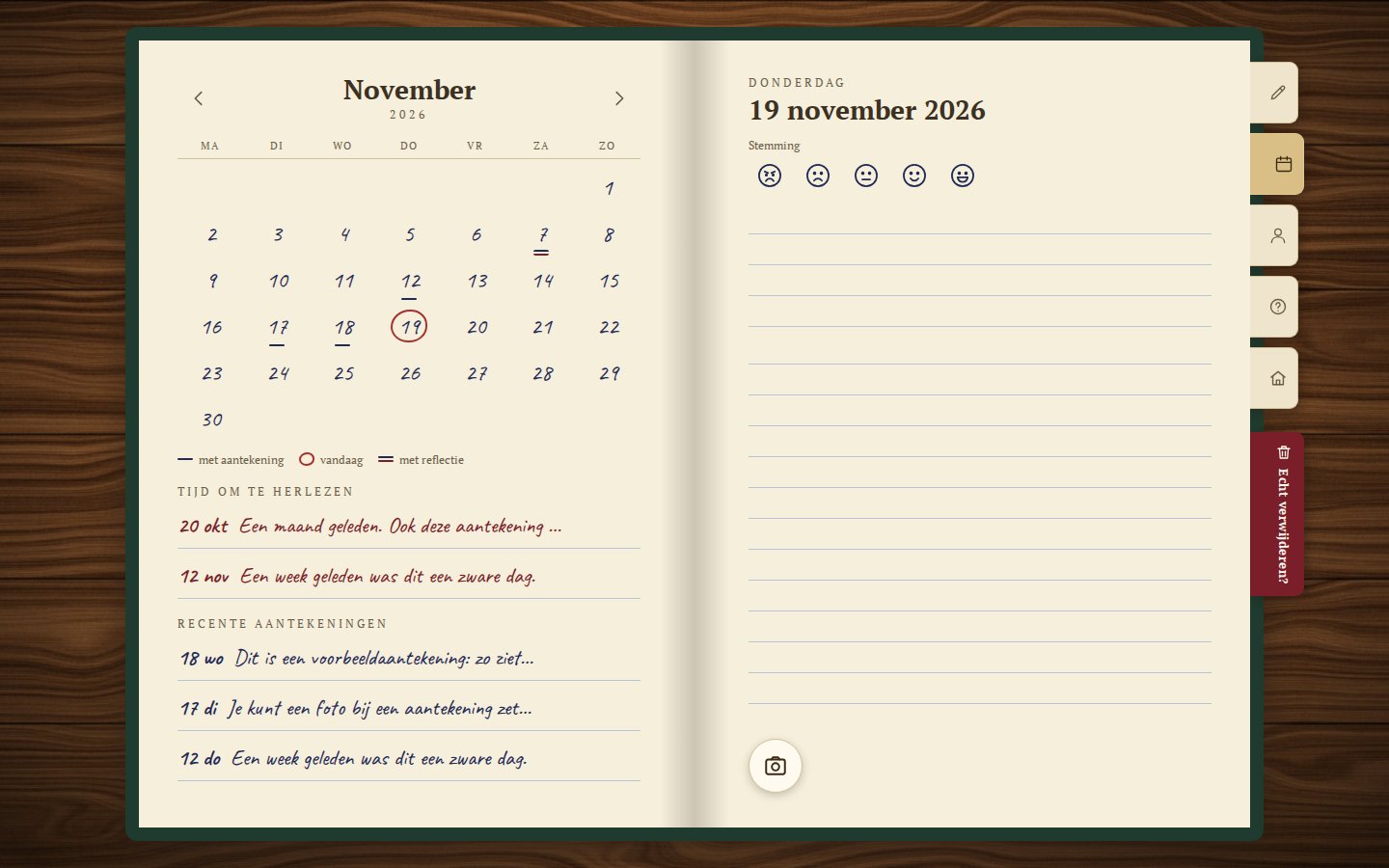
Kies op de pagina van de dag je stemming (een van vijf gezichtjes) en schrijf op wat belangrijk was. De tekst verschijnt in een handschriftlettertype op gelinieerd papier, zoals in een echte agenda.
Er is geen opslaanknop: alles wordt vanzelf opgeslagen terwijl je schrijft.
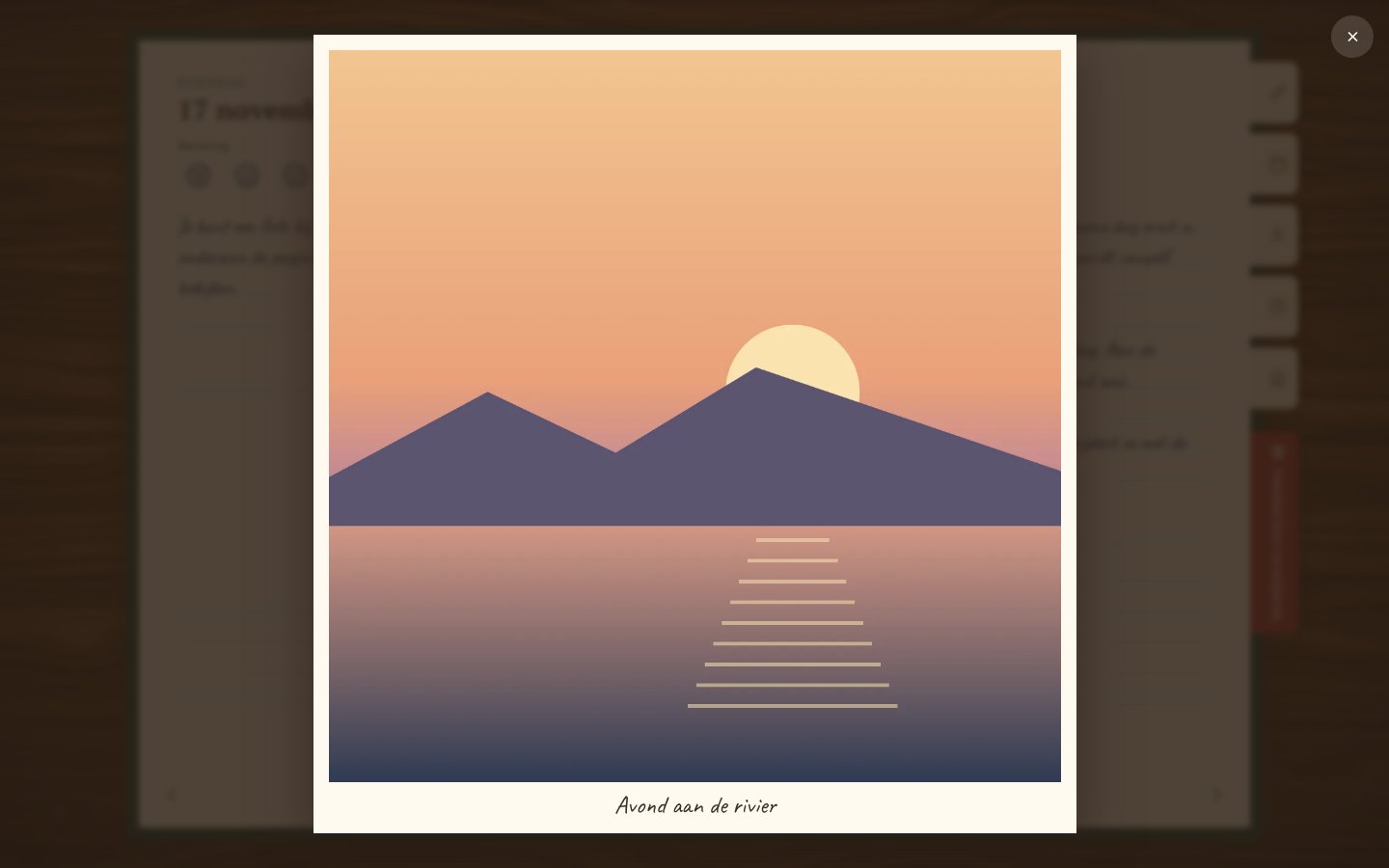
De knop met het fototoestel voegt een foto toe. Die wordt ingeplakt als een polaroid, met ruimte voor een bijschrift eronder. Druk op een foto om hem schermvullend te bekijken.
Bladeren
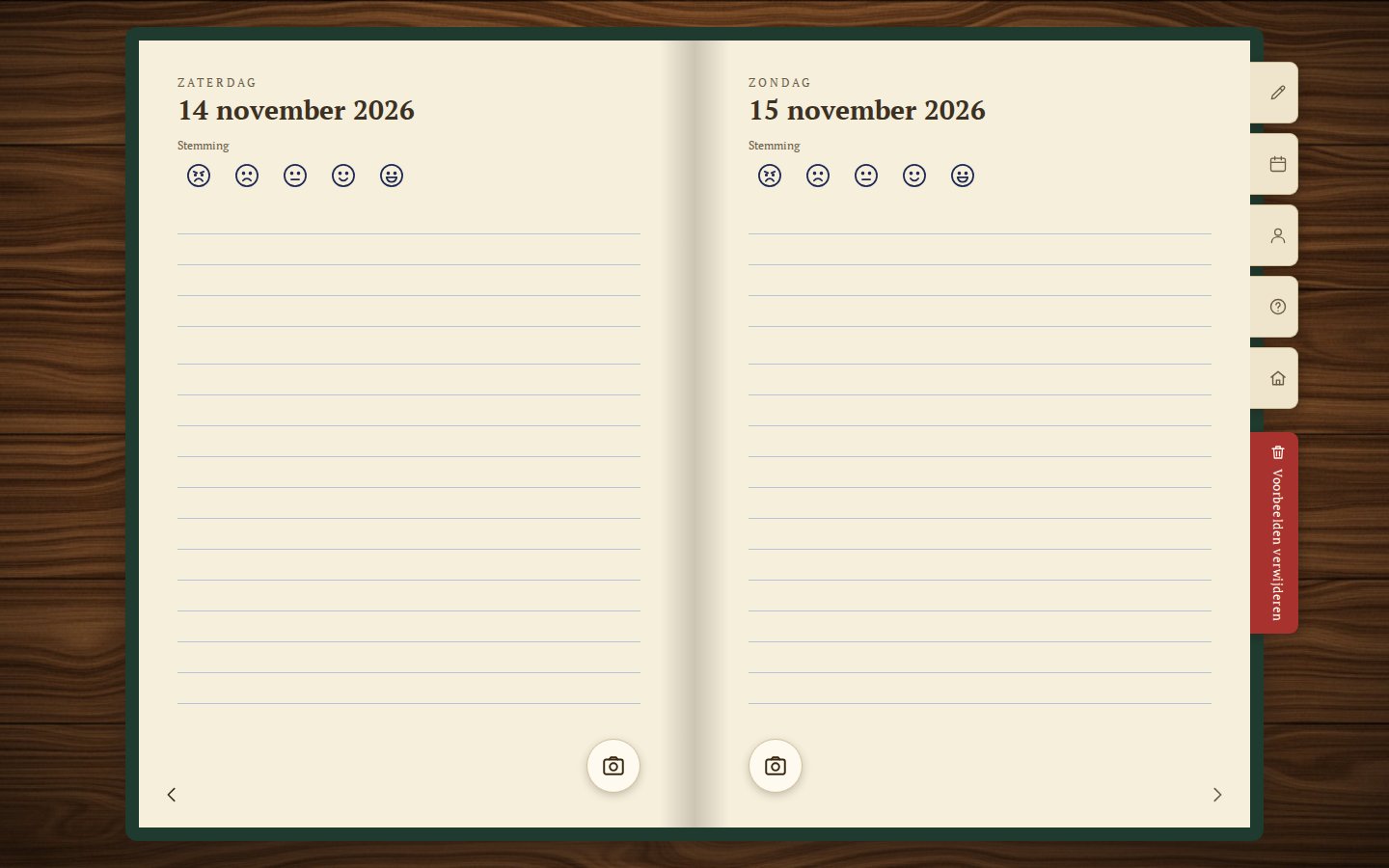
De pijlen in de onderste hoeken en de toetsen ← → bladeren door het dagboek. Elke dubbele pagina bevat twee dagen, ook lege: het dagboek loopt zonder gaten door, van je eerste aantekening tot vandaag.
Je kunt een dag die voorbij is op elk moment aanvullen. Toekomstige dagen niet: over morgen schrijf je morgen.
Kalender en “Tijd om te herlezen”
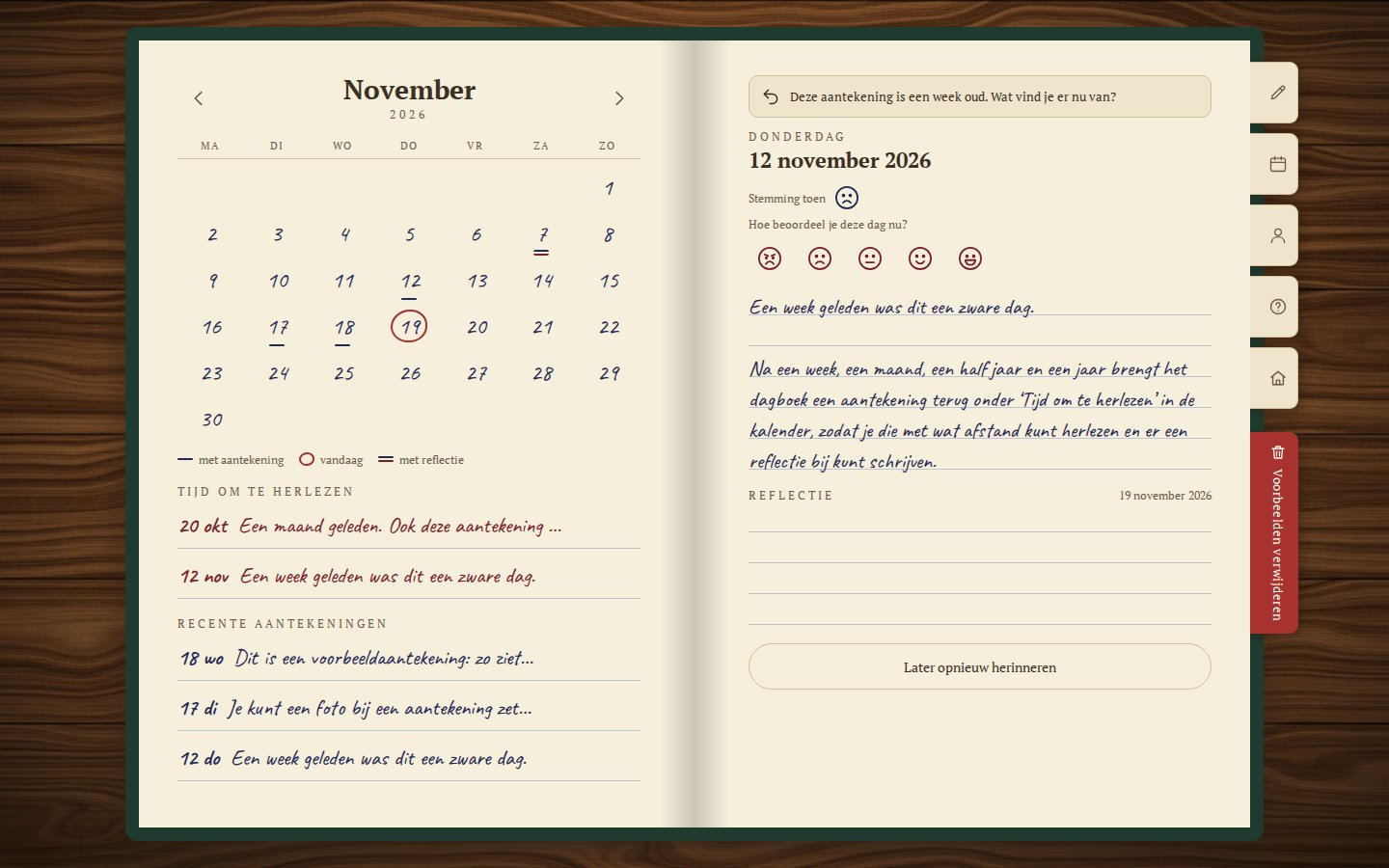
In de kalender zijn dagen met een aantekening onderstreept. Een dubbele streep betekent dat de aantekening een reflectie heeft. Een rood rondje markeert vandaag. Druk op een dag om hem te openen.
Onder de kalender staat “Tijd om te herlezen”. Hier brengt het dagboek zelf aantekeningen terug: na 7 dagen, een maand, een half jaar en een jaar. Herlees de aantekening en kijk hoe je die dag nu ziet.
Nog lager staat “Recente aantekeningen”: je laatste dagen, zodat je er snel naar terug kunt.
Reflectie
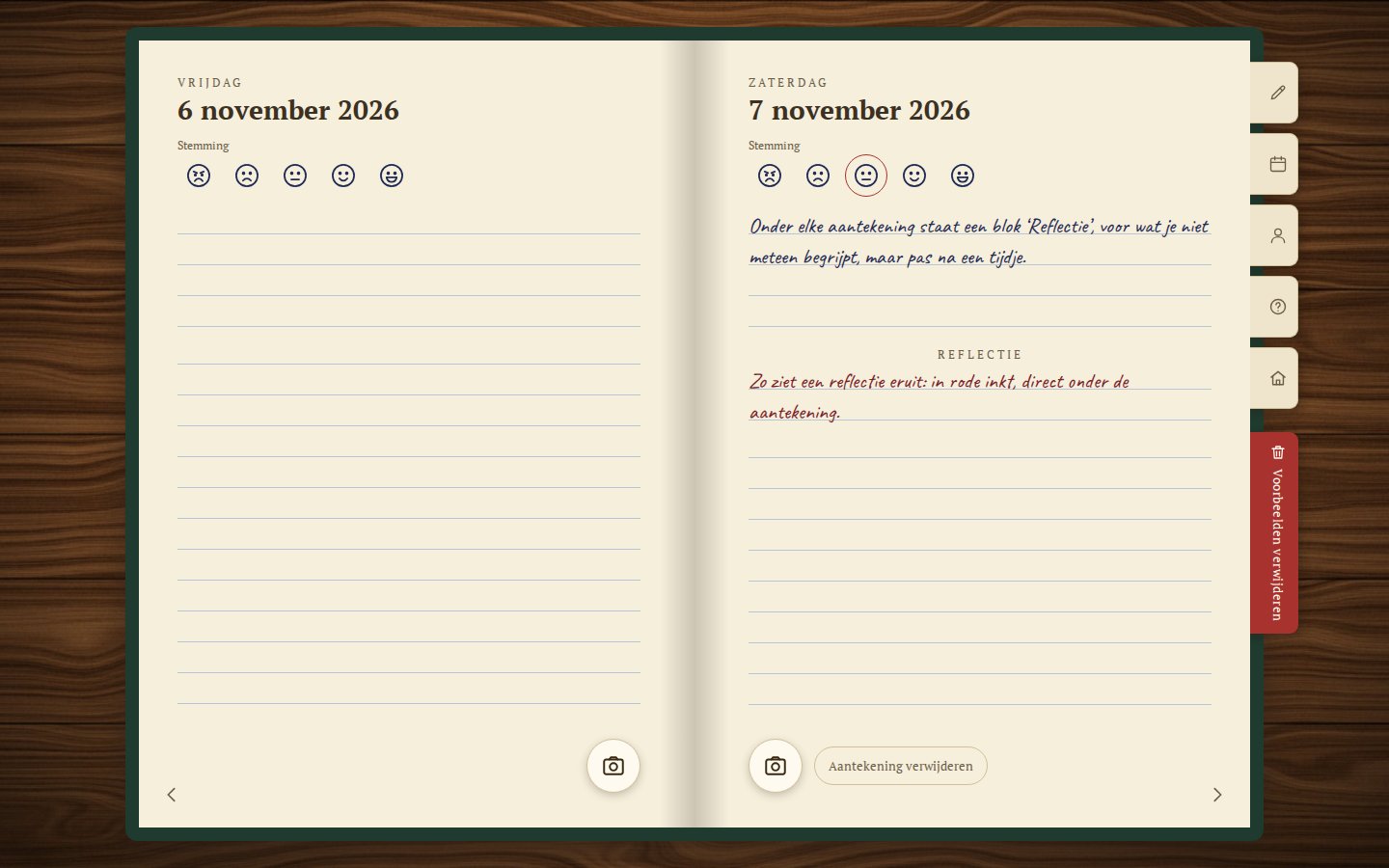
Onder de tekst van de aantekening staat een blok “Reflectie”. Dat is voor wat je later begreep: je herlas de aantekening een week of een jaar later en zag die dag anders.
Een reflectie wordt in rode inkt geschreven, als een opmerking in de kantlijn, en wordt vanzelf opgeslagen. In de kalender krijgt zo’n dag een dubbele streep.
Voorbeelden
Bij de allereerste start vult het dagboek vijf dagen met voorbeelden in jouw taal, zodat je meteen ziet hoe aantekeningen, foto’s en reflecties eruitzien.
Ben je eraan gewend, druk dan op de rode bladwijzer “Voorbeelden verwijderen” en daarna nog een keer op “Echt verwijderen?”. De voorbeelden verdwijnen en komen nooit meer terug.
Profiel
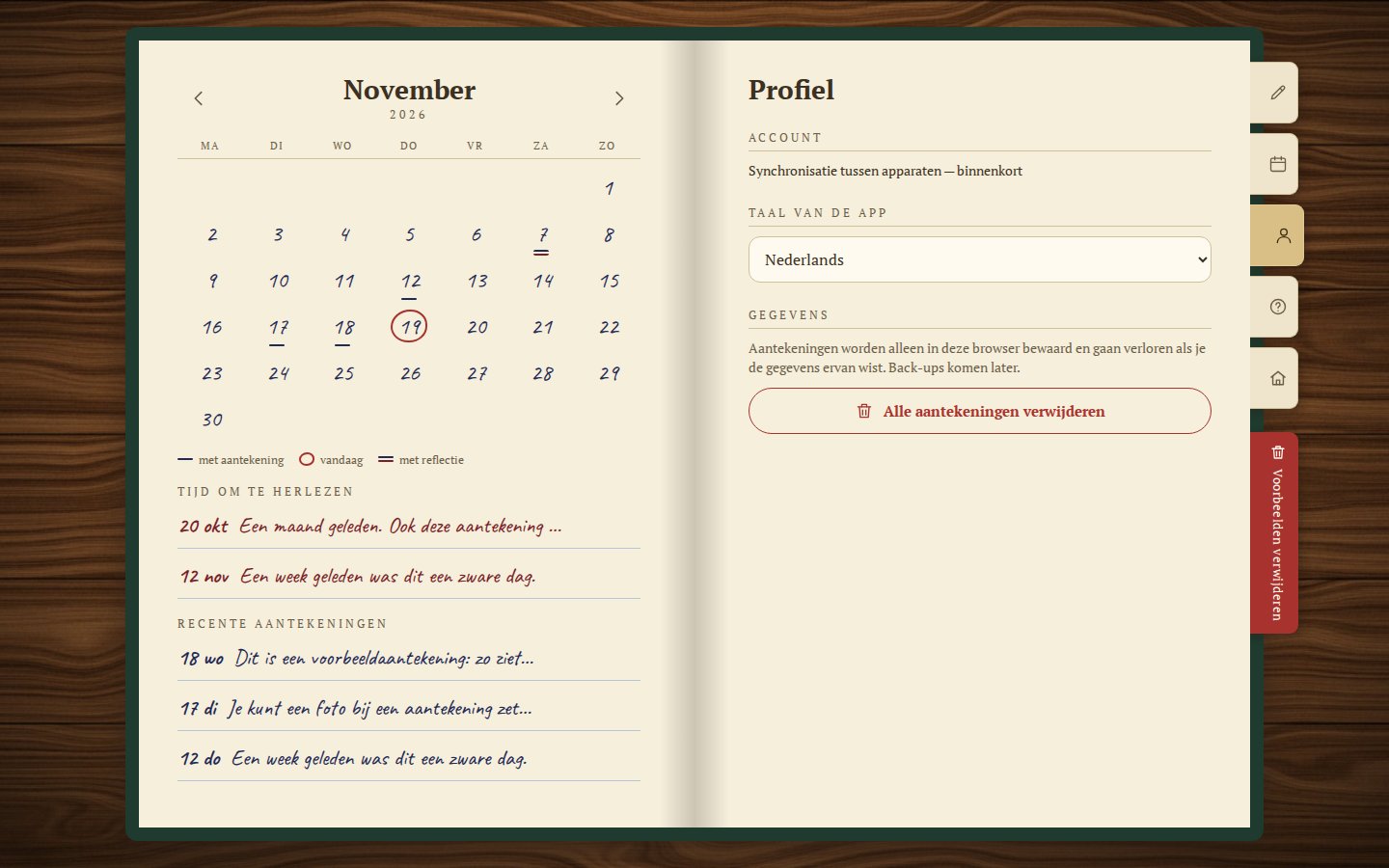
In het profiel kies je de taal van het dagboek. Er zijn er veel, en het worden er steeds meer; de extensie start in de taal van je browser.
Daar vind je ook de knop “Alle aantekeningen verwijderen”. Die werkt pas als je er een tweede keer op drukt, zodat het dagboek nooit per ongeluk wordt gewist.
Aantekeningen worden alleen in deze browser bewaard. Als je de browsergegevens wist, zijn de aantekeningen weg.
De extensie
De extensie van Echo Page zet een pictogram in de werkbalk van de browser, en dat pictogram opent je dagboek. De aantekeningen ervan worden apart bewaard van het dagboek op de site.
Het dagboek via het pictogram
Druk op het pictogram van Echo Page en het dagboek opent in een eigen browsertabblad, zoals altijd met gesloten omslag.
Is het dagboek al open, dan opent een tweede druk op het pictogram geen nieuw browsertabblad, maar schakelt het over naar het browsertabblad dat al open is.
De aantekeningen van de extensie worden apart bewaard van het dagboek op de site: wat je in de extensie schrijft, verschijnt niet op de site, en andersom.
Het getal op het pictogram
Het rode getal op het pictogram is het aantal aantekeningen dat op je wacht onder “Tijd om te herlezen”. Open het dagboek, herlees ze en voeg als je wilt een reflectie toe.
Druk op het pictogram en je dagboek opent (of het schakelt over naar het dagboek dat al open is).
Schrijf vandaag op. Aan de rest herinnert het dagboek je zelf.