 Echo Page
Come usare Echo Page
Tutto quello che sa fare il diario, dalla prima nota a una riflessione un anno dopo. Leggi dall’inizio o apri il capitolo che ti serve.
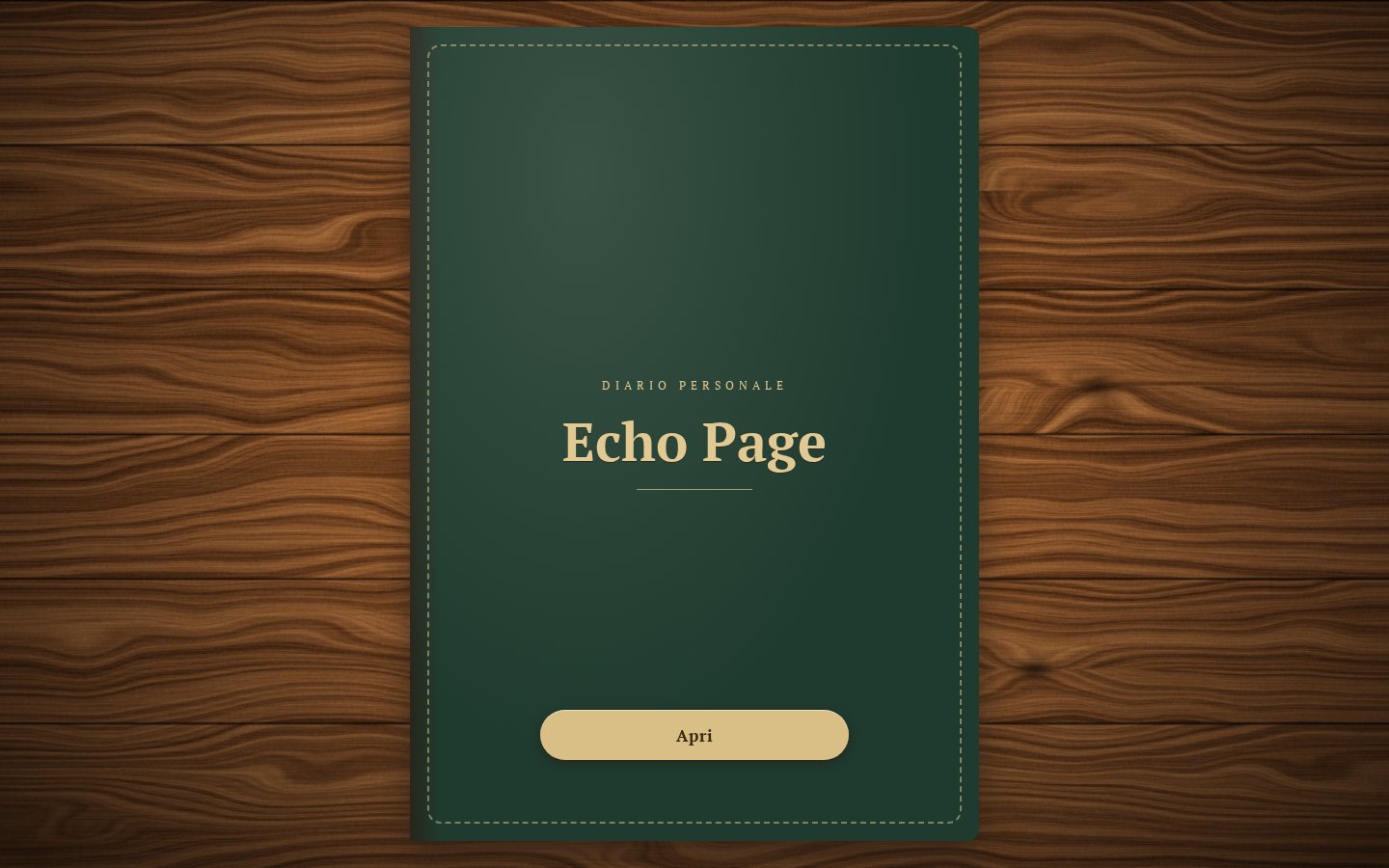
Copertina e doppia pagina
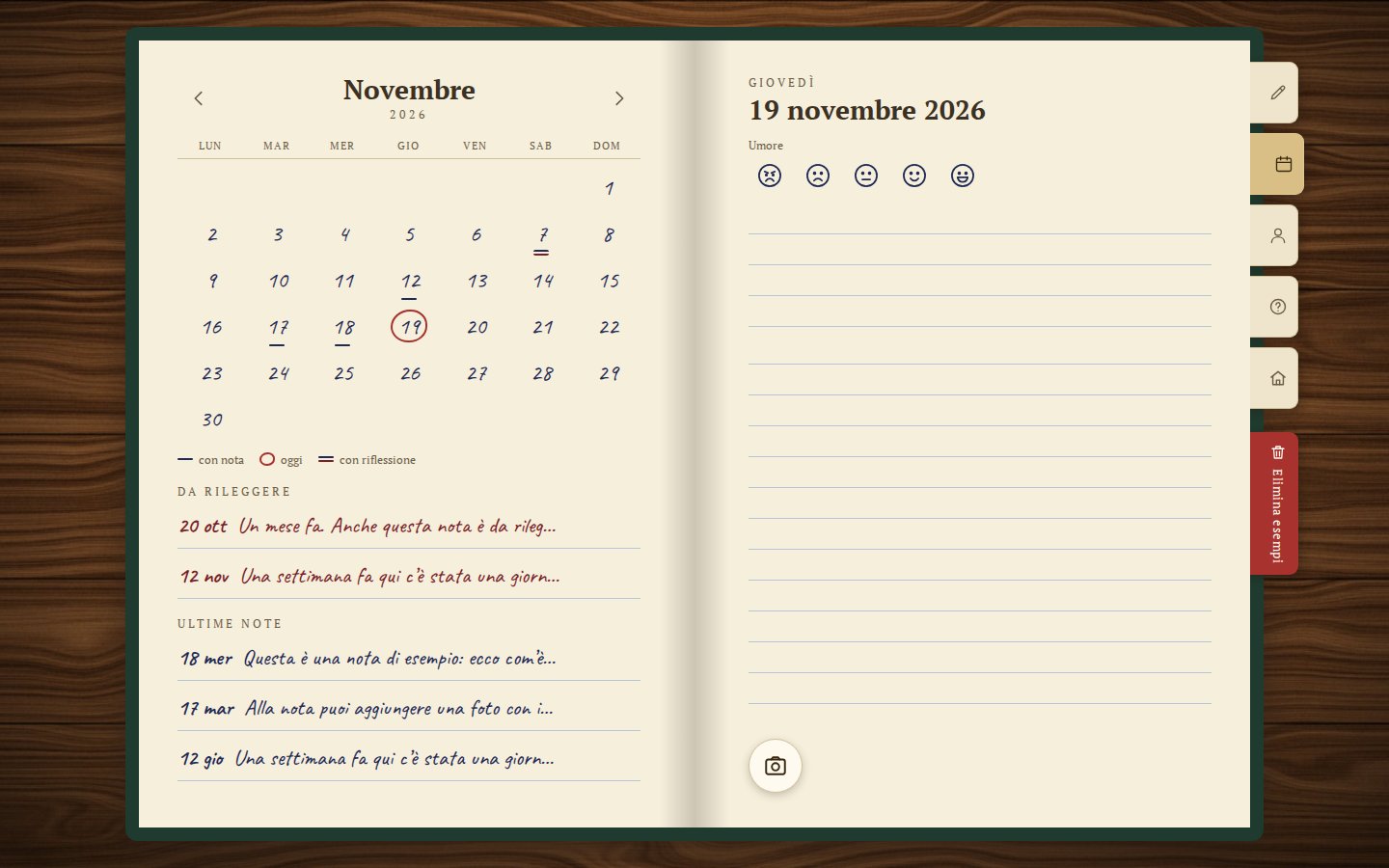
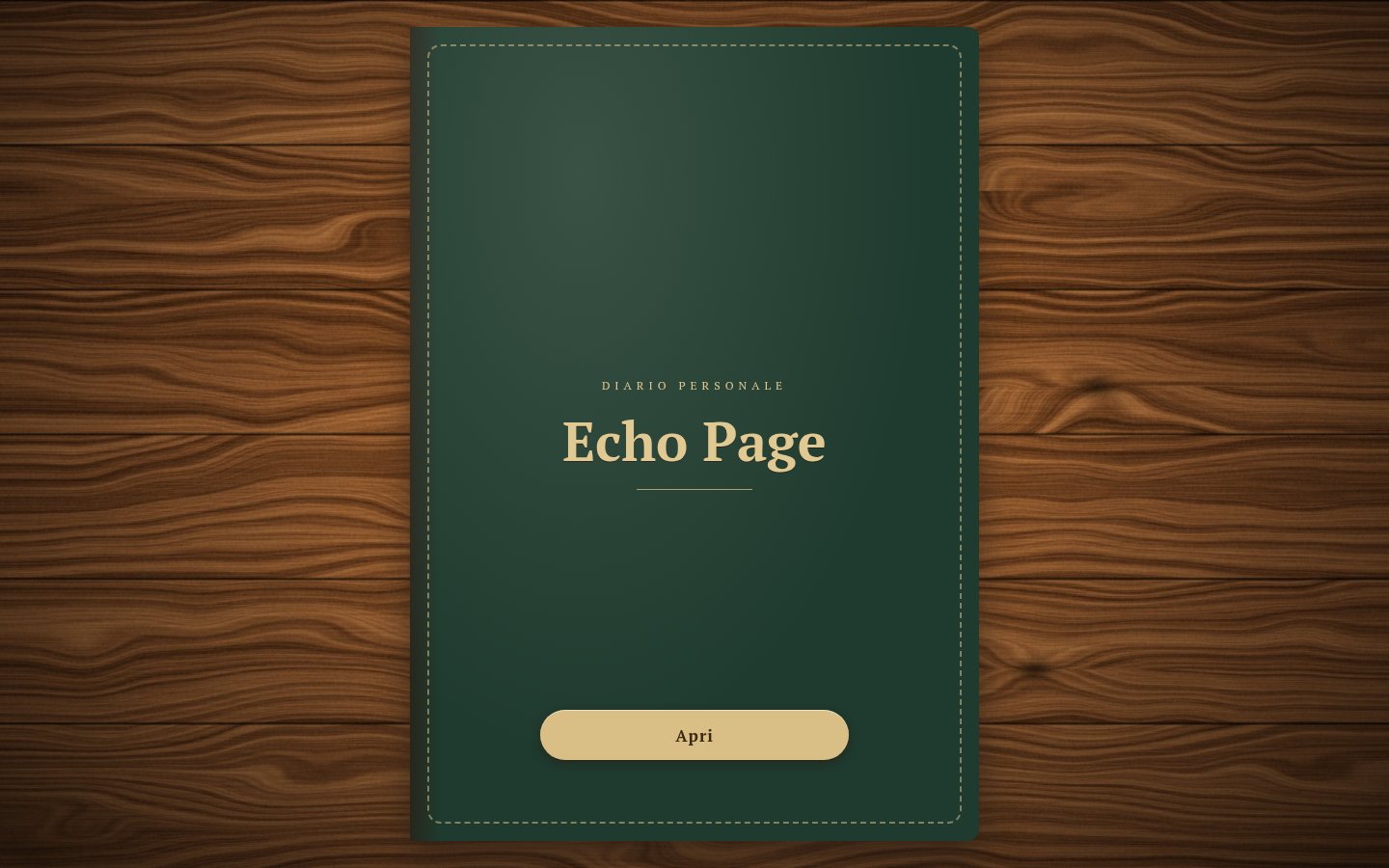
Il diario ti accoglie con la copertina chiusa. Premi «Apri» e davanti a te c’è la doppia pagina: a sinistra il calendario, a destra la giornata di oggi.
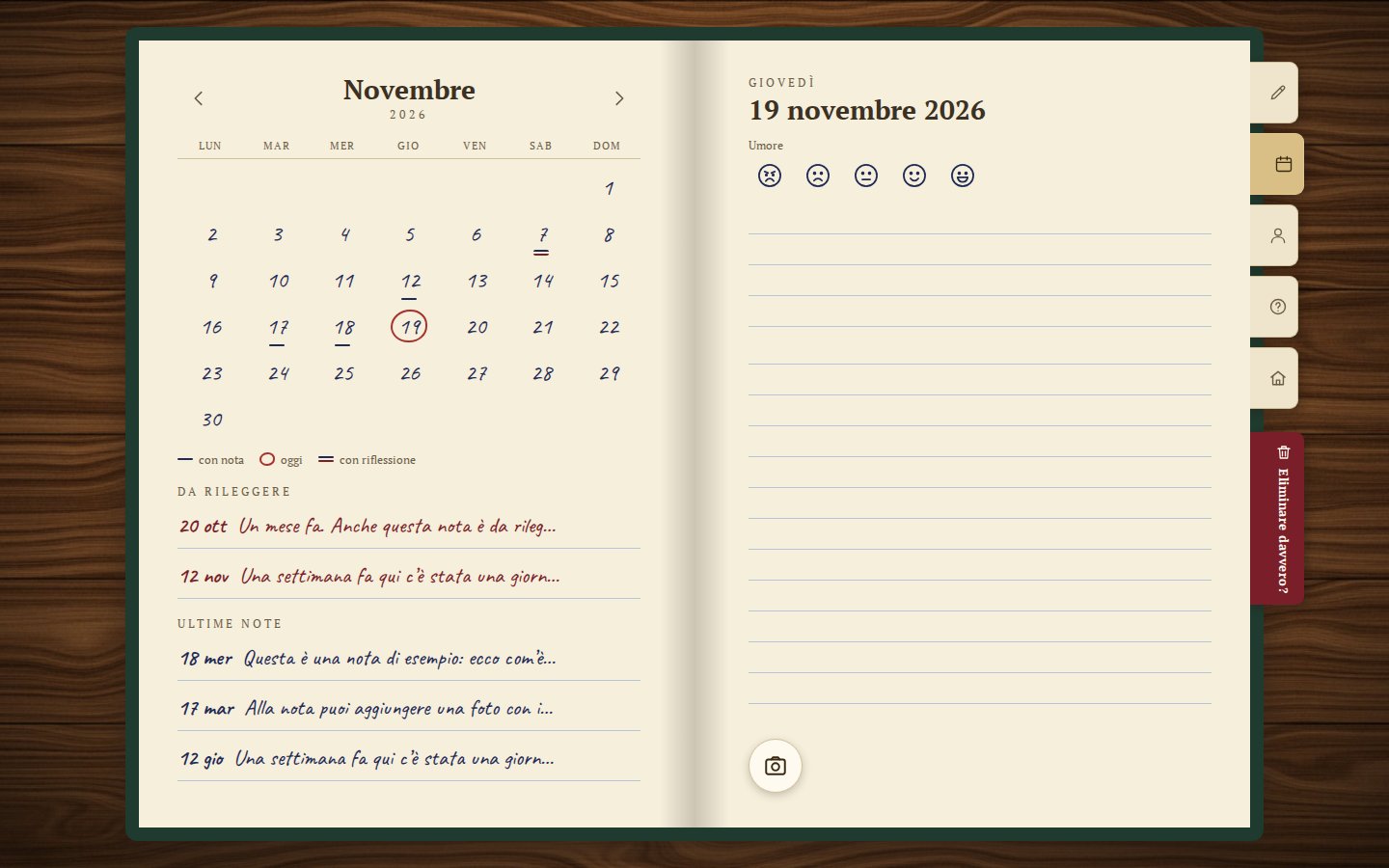
A destra della doppia pagina ci sono i segnalibri: «Oggi», «Calendario», «Profilo», «?» (questo aiuto) e una casetta (la pagina iniziale del sito). Sono solo icone; il nome compare passandoci sopra con il mouse. Finché nel diario ci sono gli esempi, più in basso si vede anche un segnalibro rosso, «Elimina esempi», l’unico con una scritta.
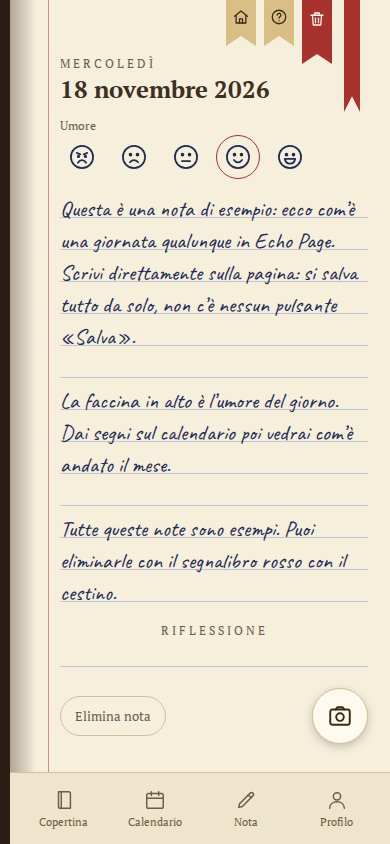
Su uno schermo stretto, come quello di un telefono, il diario mostra una pagina sola e, al posto dei segnalibri, in basso ci sono le schede: «Copertina», «Calendario», «Nota» e «Profilo».
La nota del giorno
Nella pagina del giorno segna il tuo umore (una delle cinque facce) e scrivi cosa è stato importante. Il testo appare scritto a mano su carta a righe, come in una vera agenda.
Non c’è un pulsante «Salva»: tutto si salva da solo mentre scrivi.
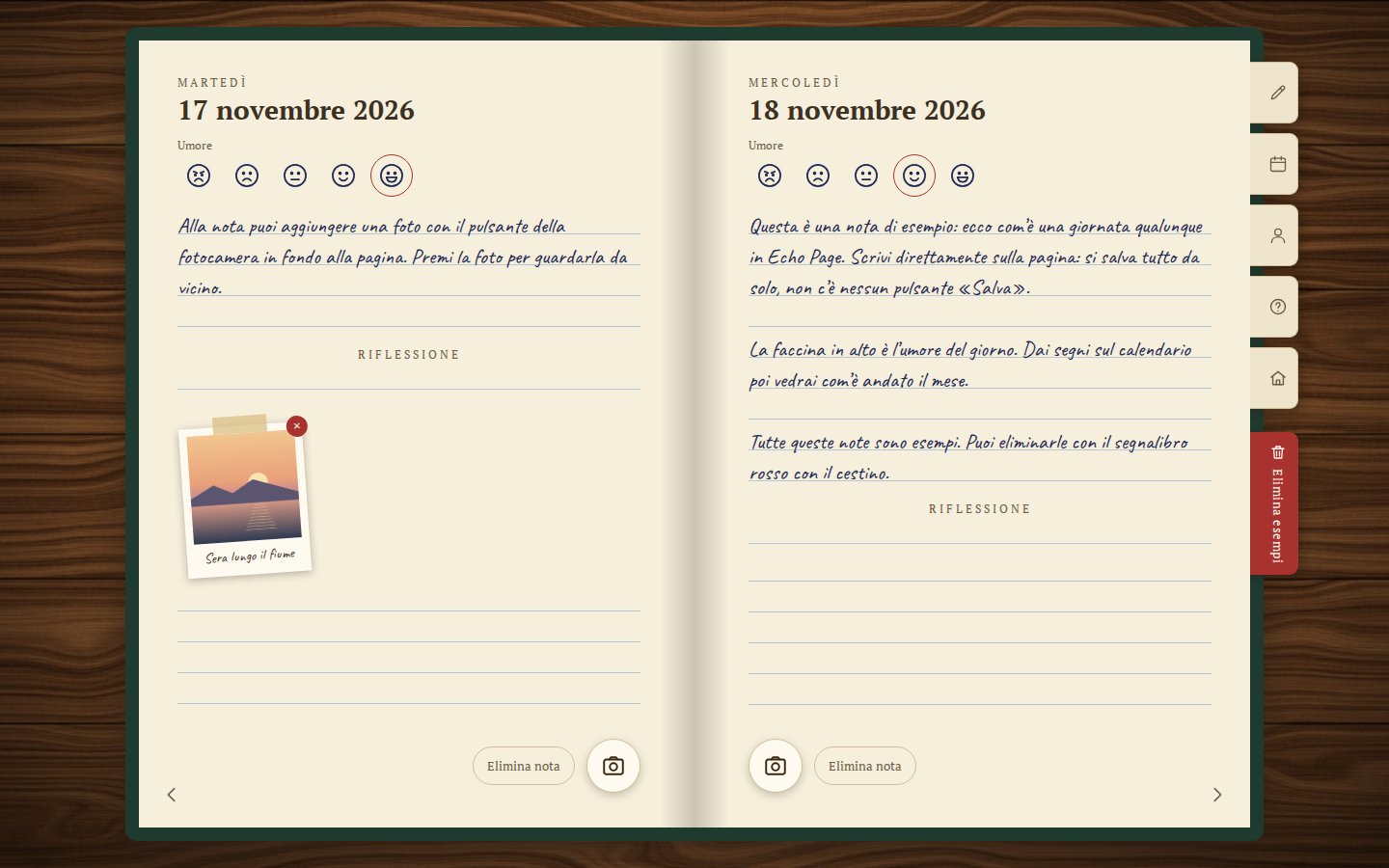
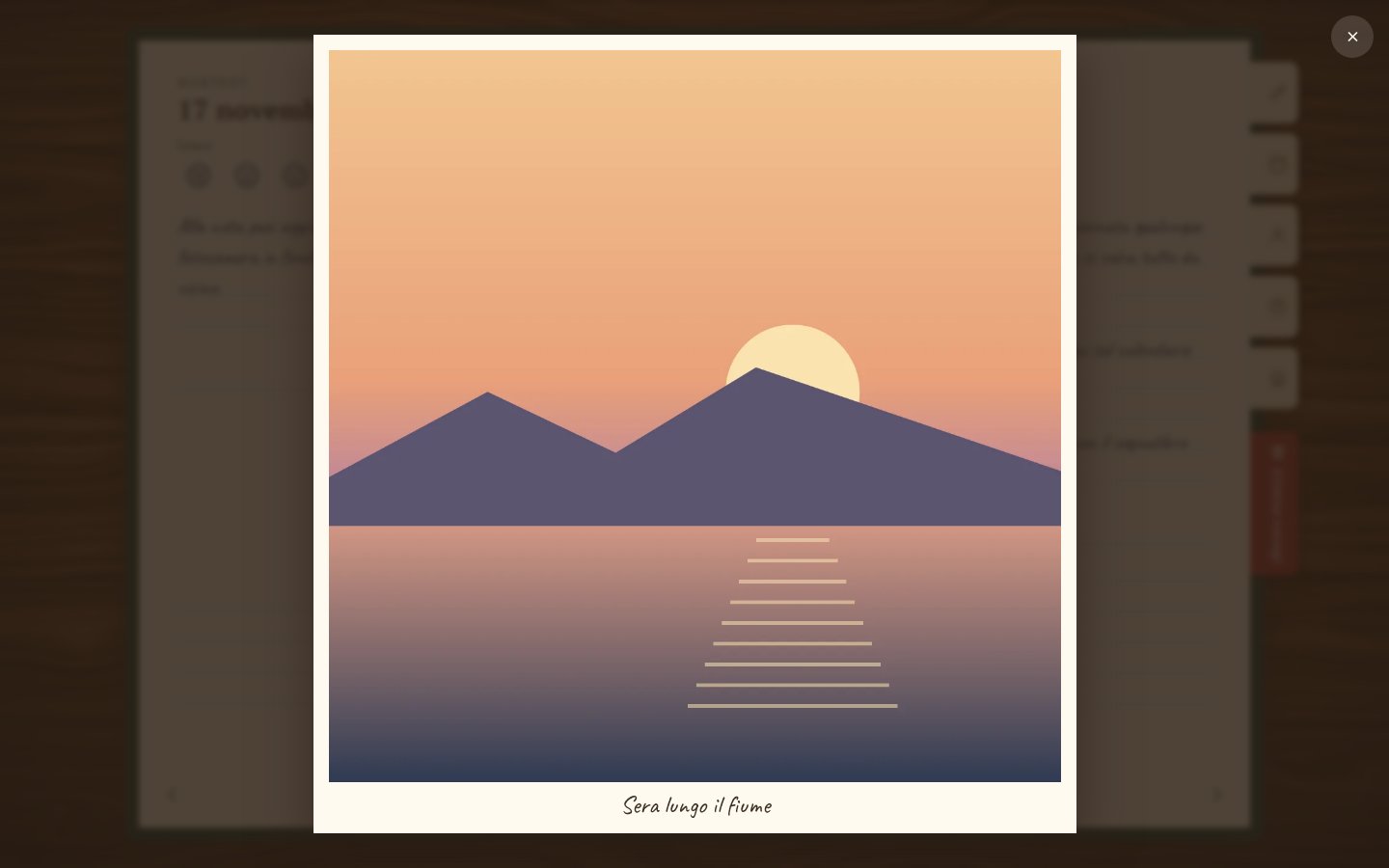
Il pulsante con la macchina fotografica aggiunge una foto. Viene incollata come una polaroid e sotto puoi scrivere una didascalia. Premi la foto per vederla a schermo intero.
Sfogliare
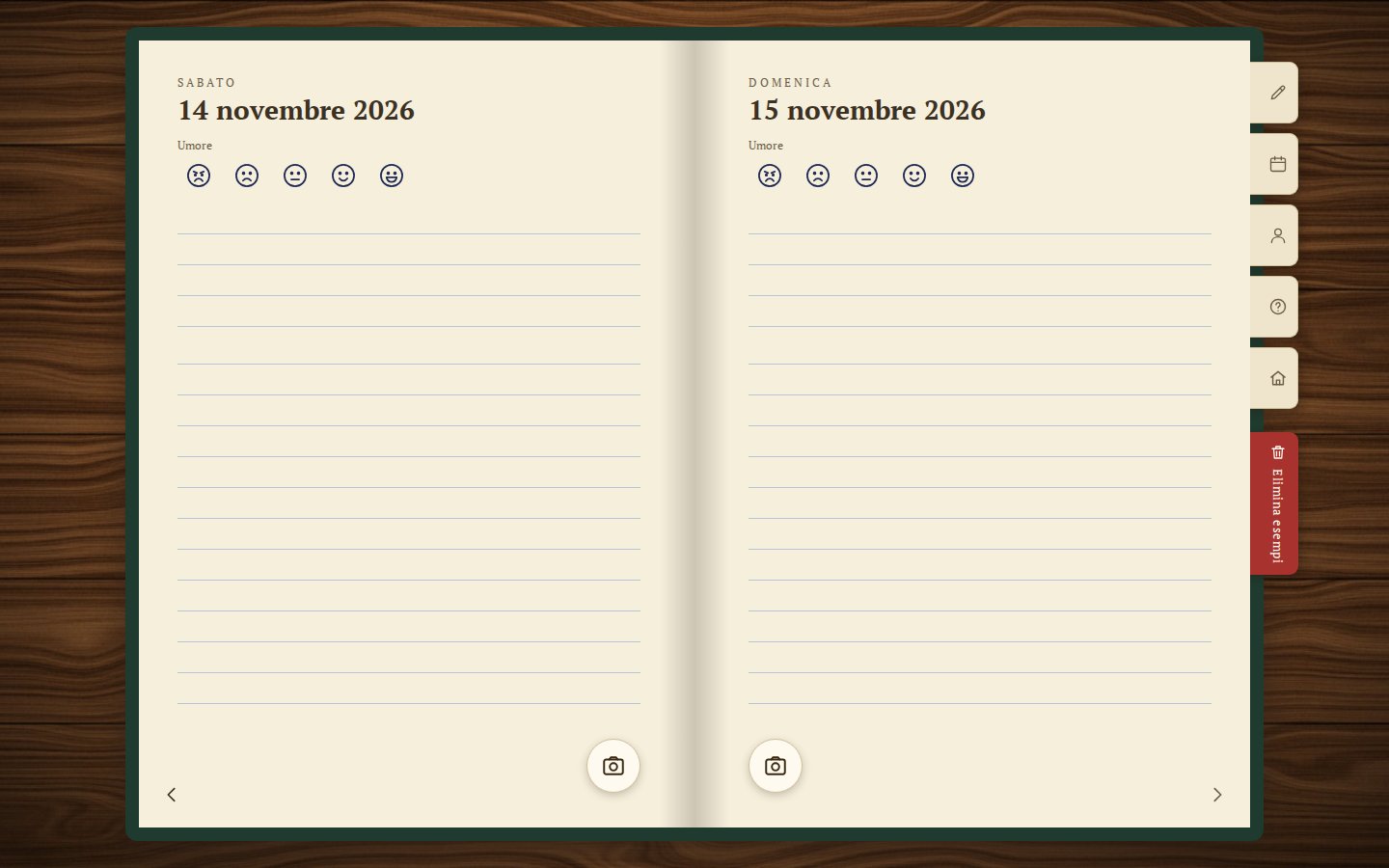
Le frecce negli angoli in basso delle pagine e i tasti ← → sfogliano il diario. Ogni foglio contiene due giorni, anche quelli vuoti: il diario prosegue senza buchi, dalla prima nota fino a oggi.
Puoi completare un giorno passato in qualsiasi momento. Uno futuro no: di domani scriverai domani.
Il calendario e «Da rileggere»
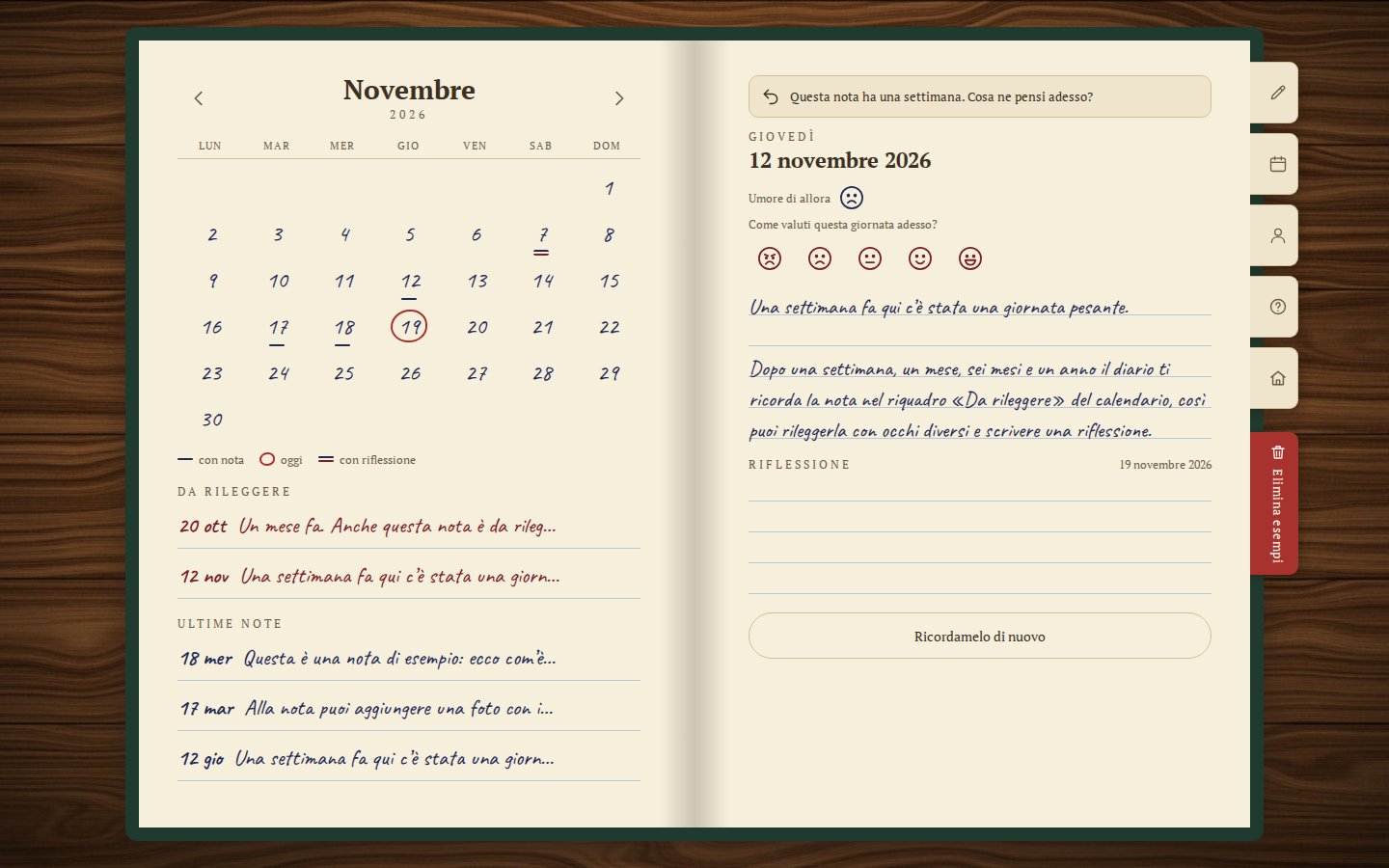
Nel calendario sono sottolineati i giorni che hanno una nota. Una doppia sottolineatura significa che la nota ha una riflessione. Il cerchio rosso è oggi. Premi un giorno per aprirlo.
Sotto il calendario c’è «Da rileggere». Qui il diario riporta da solo le note: dopo 7 giorni, dopo un mese, dopo sei mesi e dopo un anno. Rileggi la nota e guarda come vedi quella giornata adesso.
Più in basso, «Ultime note»: i giorni più recenti, per tornarci in fretta.
Riflessione
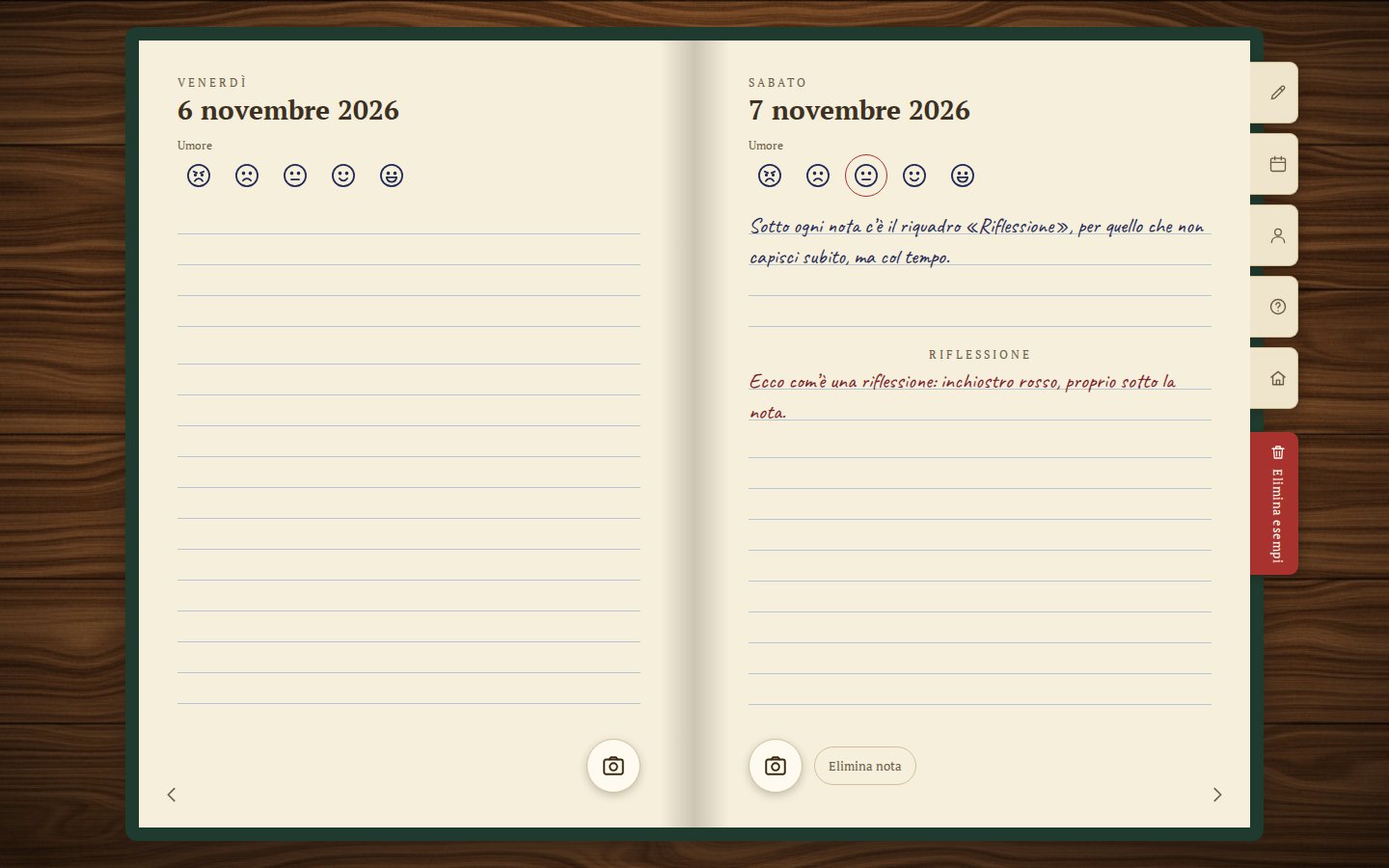
Sotto il testo della nota c’è il riquadro «Riflessione». Serve per ciò che hai capito dopo: hai riletto la nota una settimana o un anno più tardi e hai visto quella giornata in un altro modo.
La riflessione si scrive con l’inchiostro rosso, come un appunto a margine, e si salva da sola. Nel calendario quel giorno ha una doppia sottolineatura.
Esempi
Al primissimo avvio il diario riempie cinque giorni con esempi nella tua lingua, così vedi subito come sono le note, le foto e le riflessioni.
Quando ci avrai preso la mano, premi il segnalibro rosso «Elimina esempi» e poi ancora una volta su «Eliminare davvero?». Gli esempi spariranno e non torneranno più.
Profilo
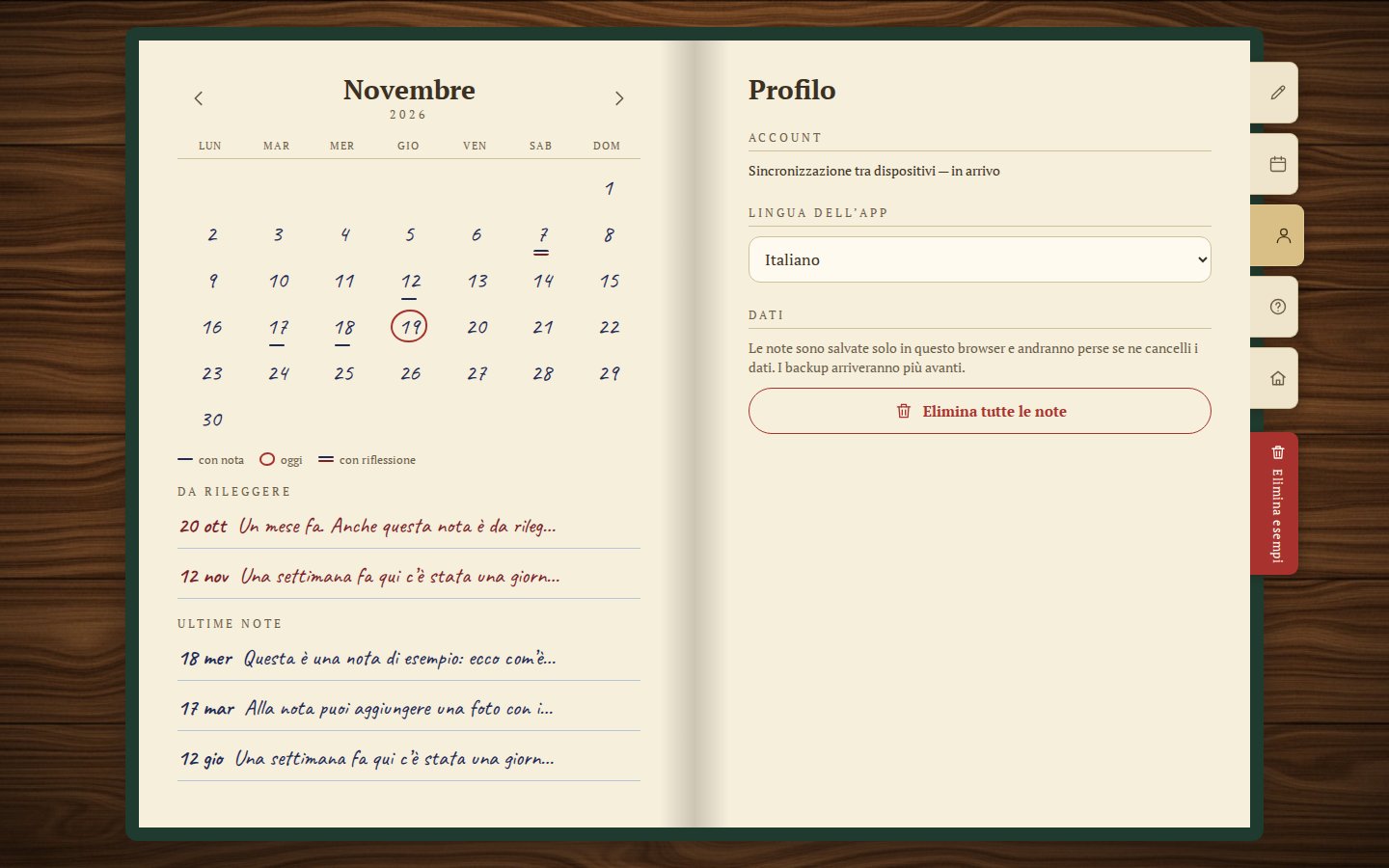
Nel profilo scegli la lingua del diario. Sono molte, e l’elenco continua a crescere; l’estensione parte nella lingua del tuo browser.
Lì c’è anche il pulsante «Elimina tutte le note». Funziona solo alla seconda pressione, perché il diario non venga cancellato per sbaglio.
Le note sono salvate solo in questo browser. Se cancelli i dati del browser, le note vanno perse.
L’estensione
L’estensione Echo Page aggiunge un’icona alla barra del browser: premendola si apre il tuo diario. Le sue note sono salvate separatamente da quelle del diario sul sito.
Il diario dall’icona
Premi l’icona di Echo Page e il diario si apre in una scheda a parte, con la copertina chiusa, come sempre.
Se il diario è già aperto, premere di nuovo l’icona non crea un’altra scheda: ti porta a quella già aperta.
Le note dell’estensione sono salvate separatamente da quelle del diario sul sito: ciò che scrivi nell’estensione non compare sul sito, e viceversa.
Il numero sull’icona
Il numero rosso sull’icona indica quante note ti aspettano in «Da rileggere». Apri il diario, rileggile e, se ti va, aggiungi una riflessione.
Premi l’icona e si apre il tuo diario (oppure passi a quello già aperto).
Scrivi la giornata di oggi. Al resto ci pensa il diario.