 Echo Page
Як користуватися Echo Page
Усе, що вміє щоденник: від першого запису до висновку через рік. Читайте підряд або відкрийте потрібний розділ.
Обкладинка і розворот
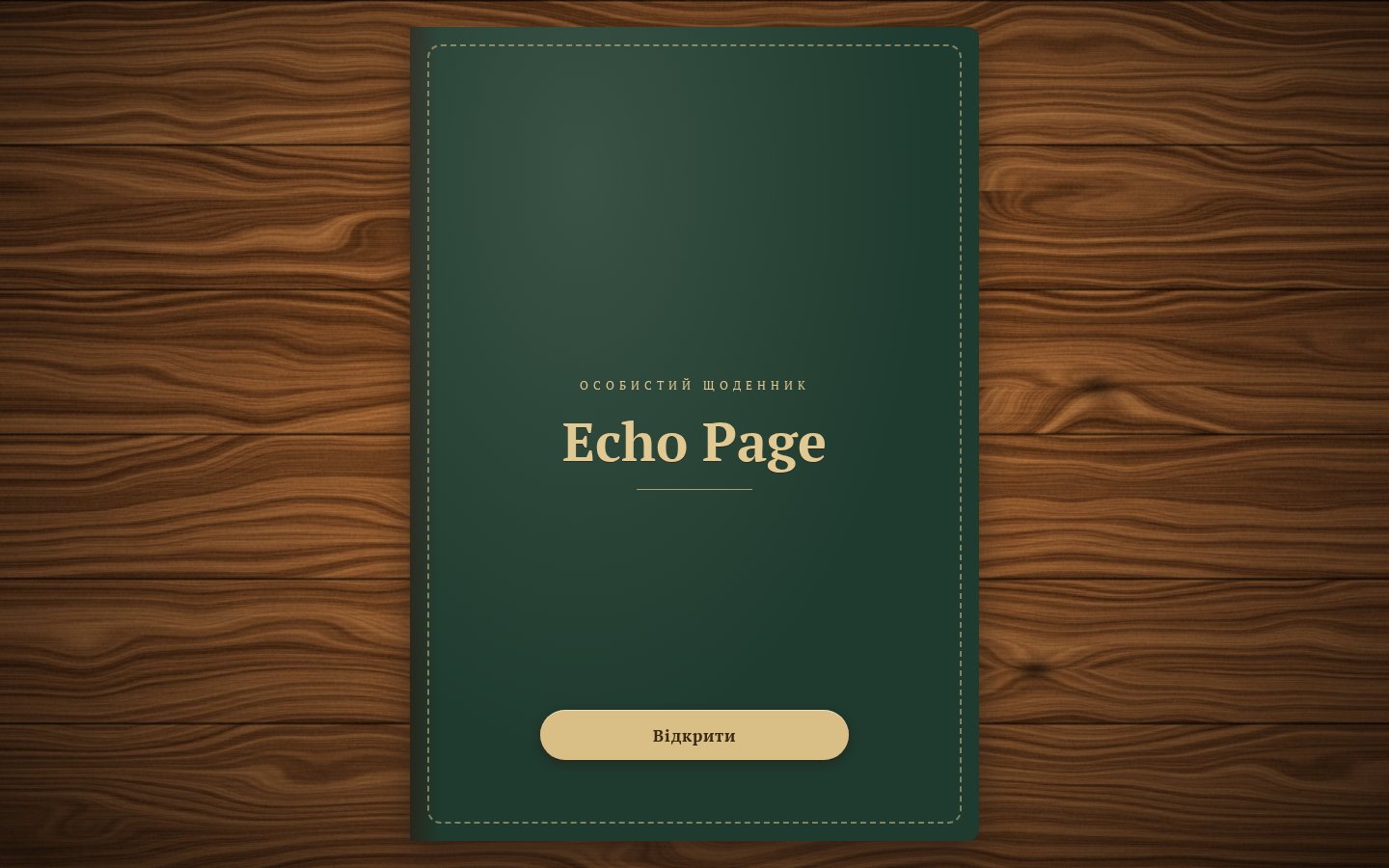
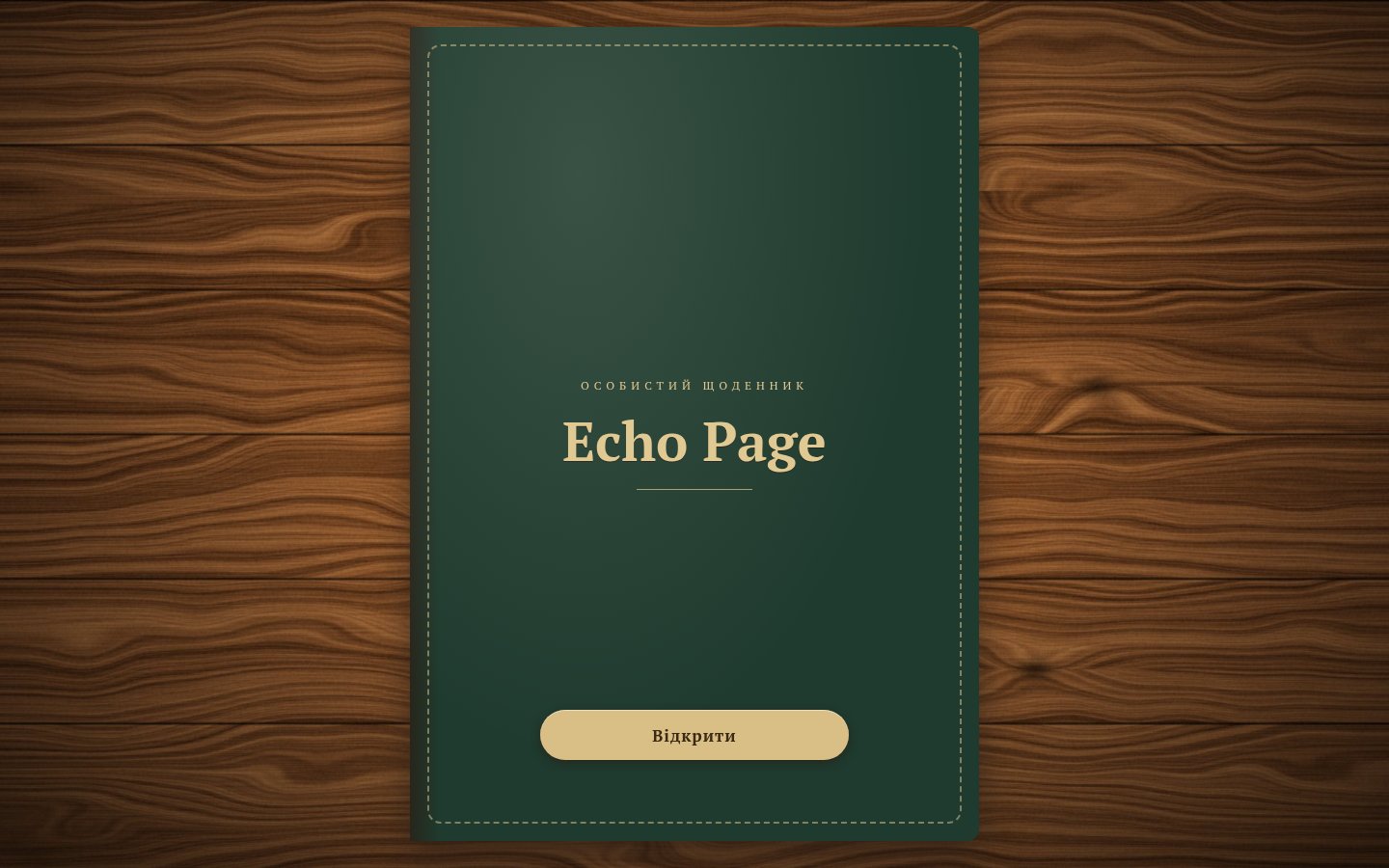
Щоденник зустрічає вас закритою обкладинкою. Натисніть «Відкрити» — і перед вами розворот: ліворуч календар, праворуч сьогоднішній день.
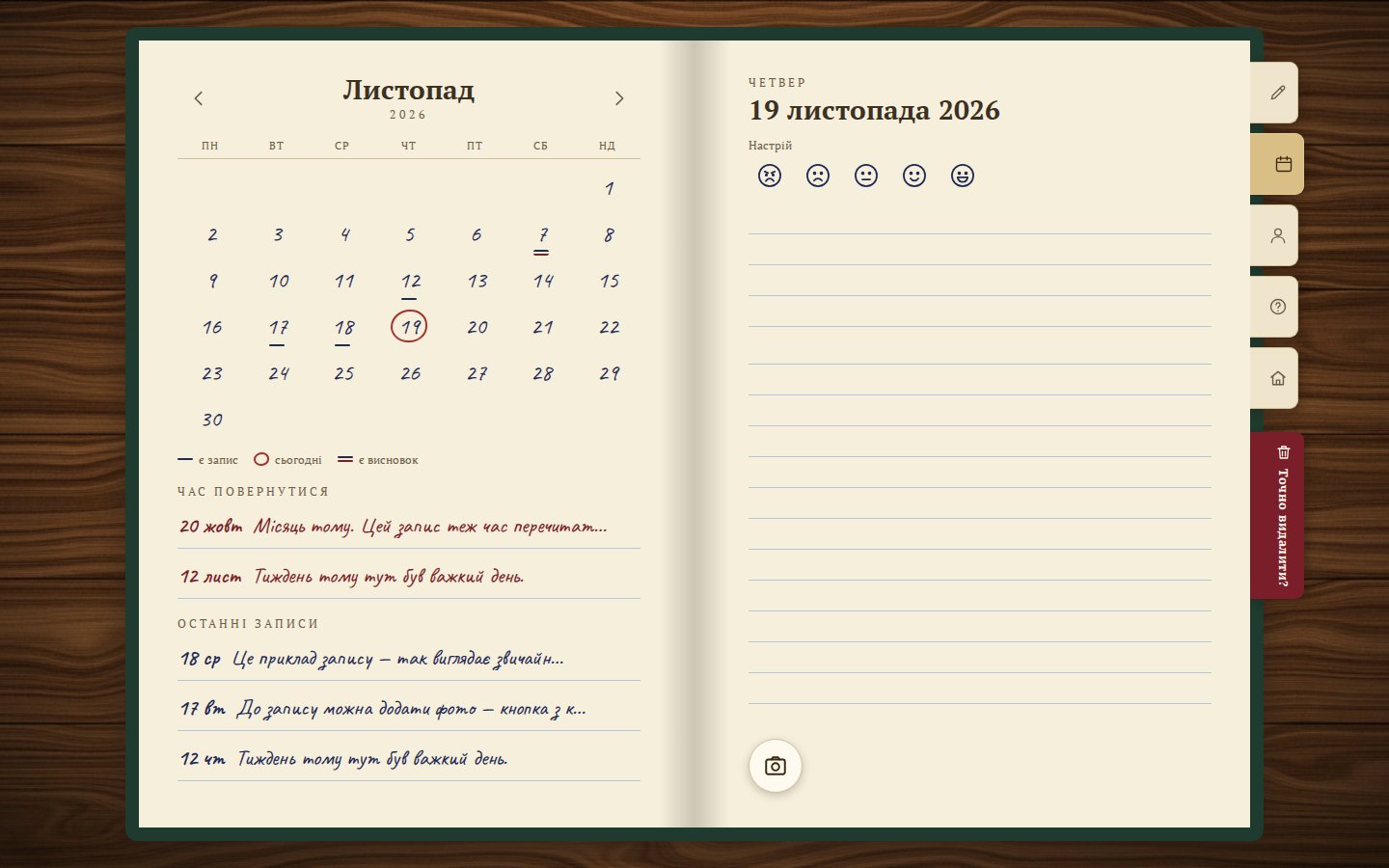
Праворуч від розвороту — закладки: «Сьогодні», «Календар», «Профіль», «?» (ця допомога) і будиночок (головна сторінка сайту). Це лише значки, назва з’являється при наведенні. Поки в щоденнику є приклади, нижче видно ще червону закладку «Видалити приклади» — єдину з написом.
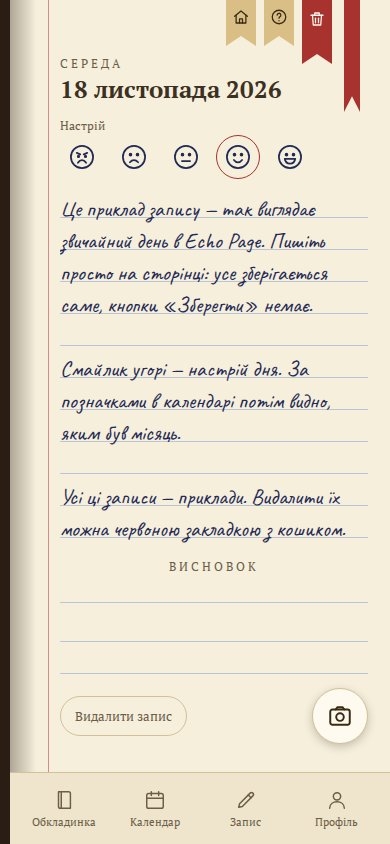
На вузькому екрані, наприклад на телефоні, щоденник показує одну сторінку, а замість закладок унизу вкладки: «Обкладинка», «Календар», «Запис» і «Профіль».
Запис дня
На сторінці дня позначте настрій — одне з п’яти облич — і напишіть, що було важливим. Текст лягає почерком на папір у лінійку, як у справжньому щоденнику.
Кнопки «Зберегти» немає: усе зберігається саме, поки ви пишете.
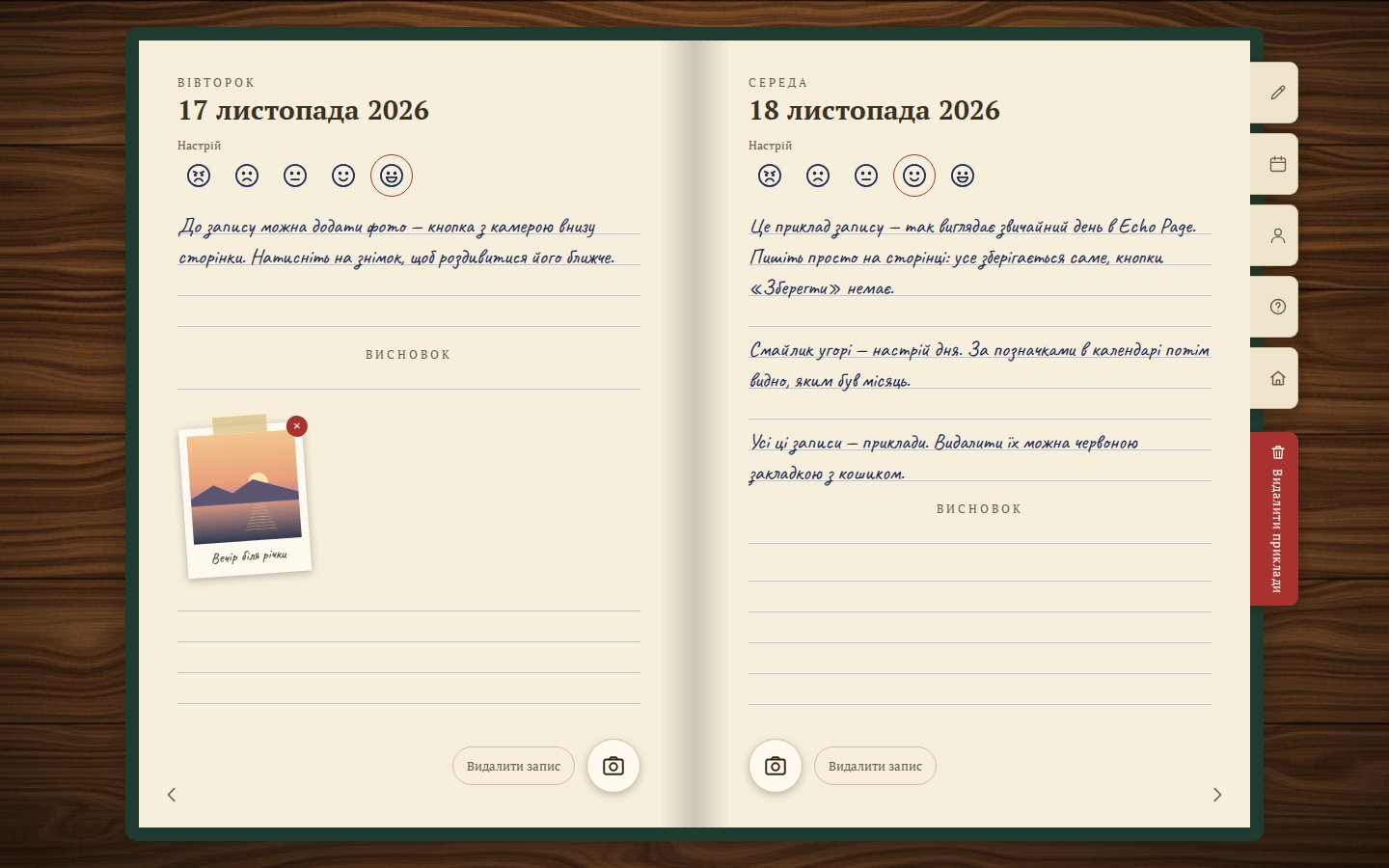
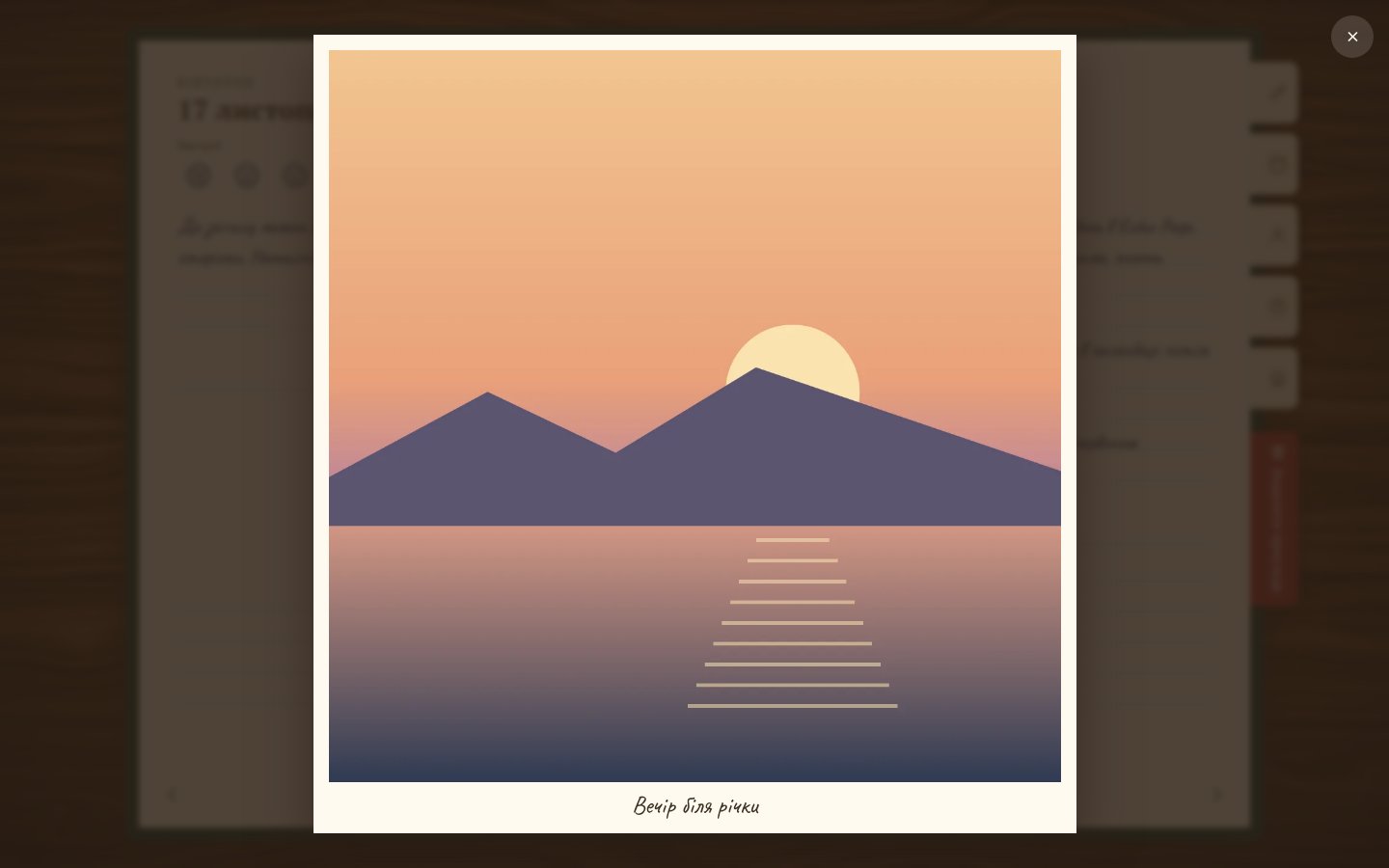
Кнопка з фотоапаратом додає фото. Воно вклеюється як полароїдний знімок, під ним можна зробити підпис. Натисніть на фото, щоб переглянути його на весь екран.
Гортання
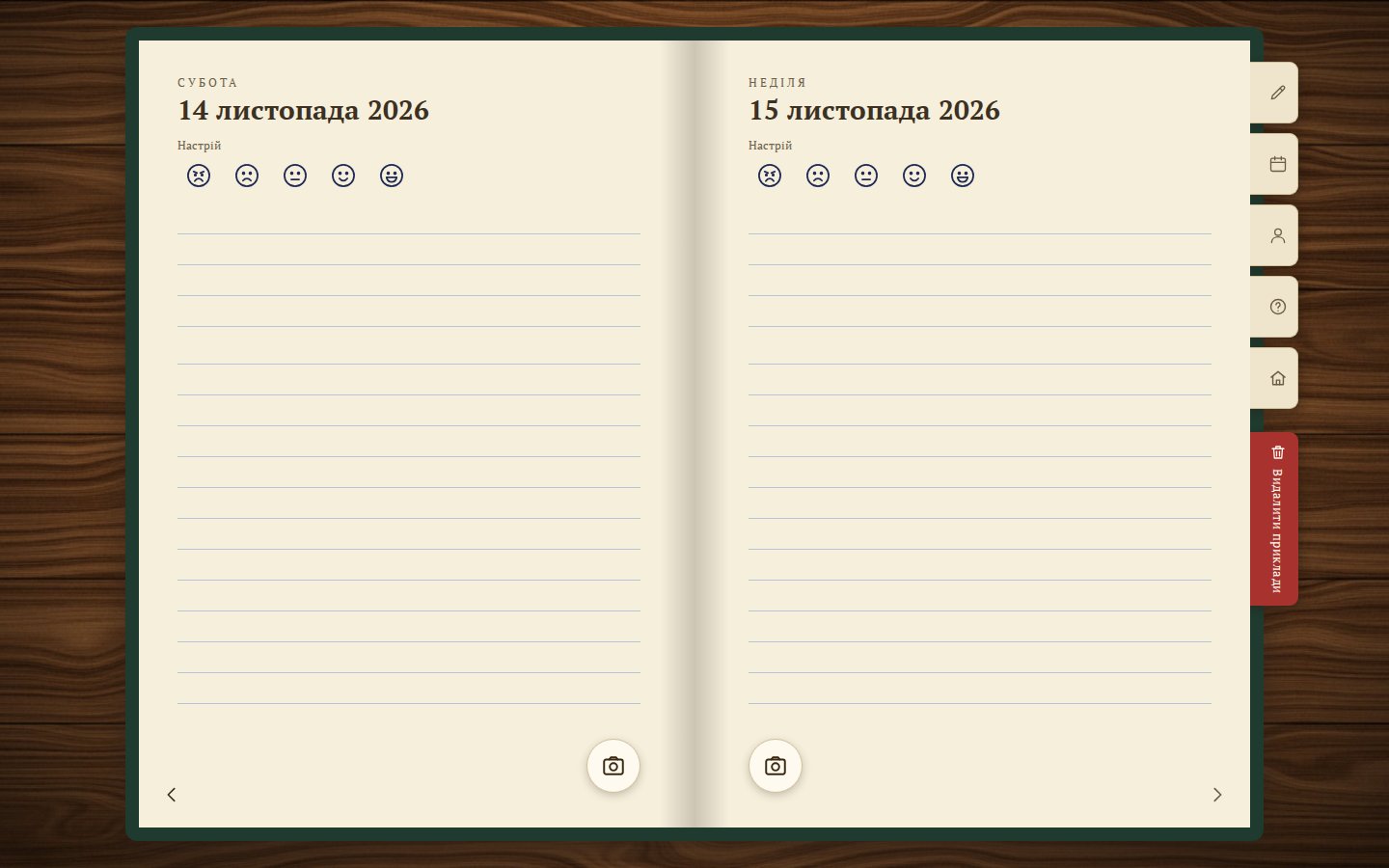
Стрілки в нижніх кутах сторінок і клавіші ← → гортають щоденник. Один аркуш — два дні, порожні дні теж на місці: щоденник іде підряд, від першого запису до сьогоднішнього дня.
Минулий день можна дописати будь-коли. Майбутній — ні: про завтрашній день ви напишете завтра.
Календар і «Час повернутися»
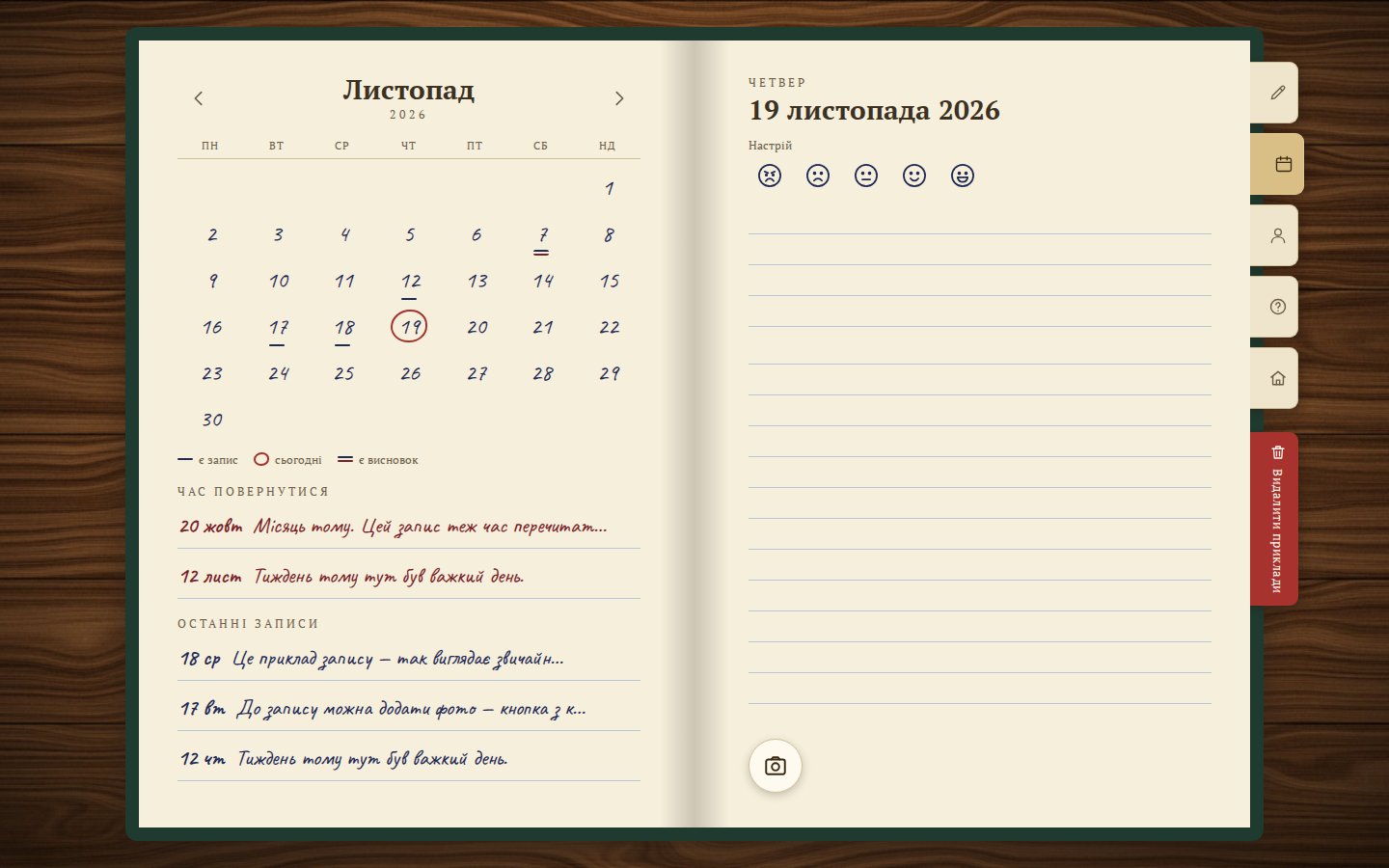
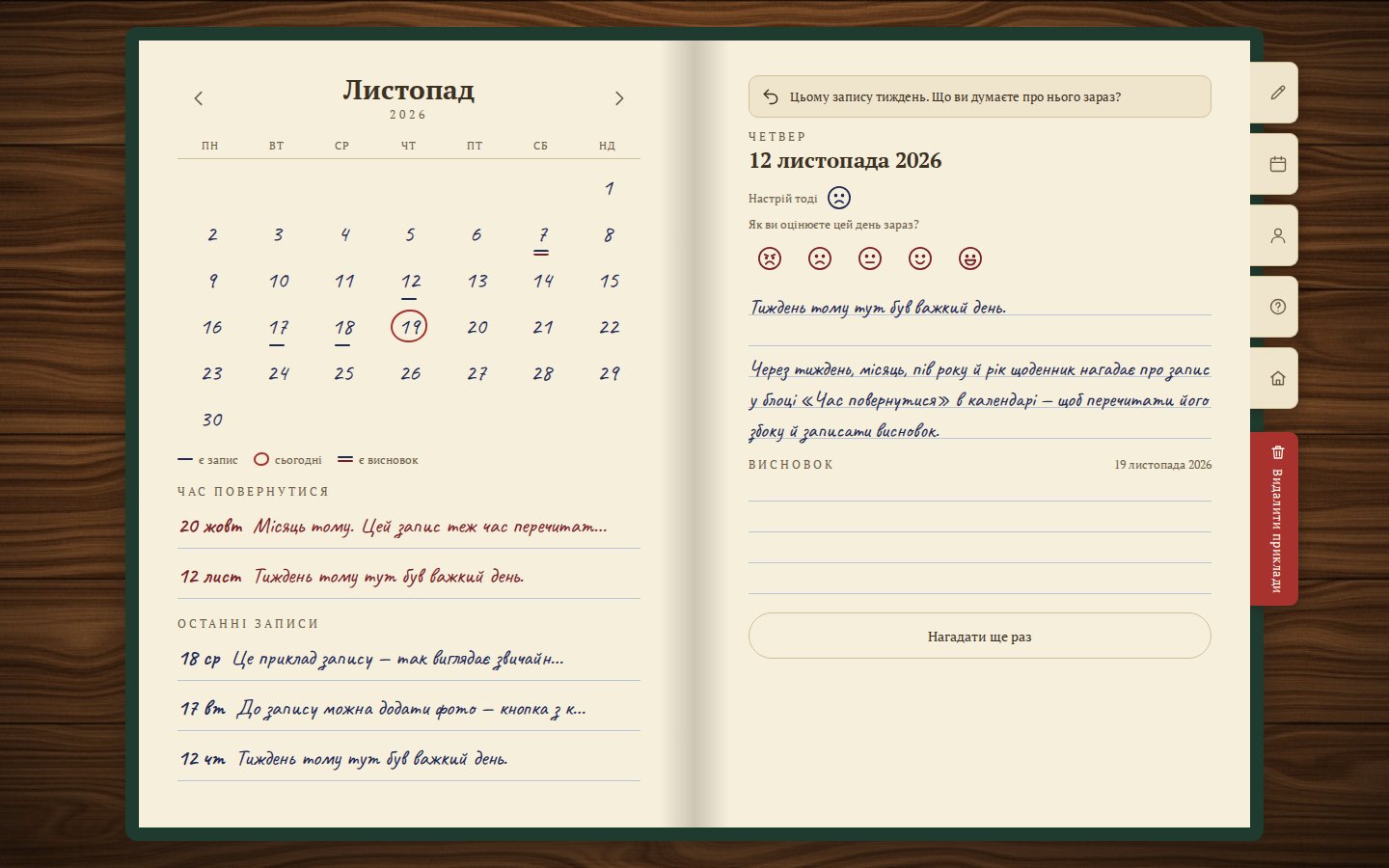
У календарі підкреслено дні, у яких є запис. Подвійна риска — у запису є висновок. Червоне коло — сьогодні. Натисніть на день, щоб відкрити його.
Під календарем — «Час повернутися». Сюди щоденник сам повертає записи: через 7 днів, через місяць, через пів року і через рік. Перечитайте запис і подивіться, як ви бачите той день тепер.
Нижче — «Останні записи»: найсвіжіші дні, щоб швидко до них повернутися.
Висновок
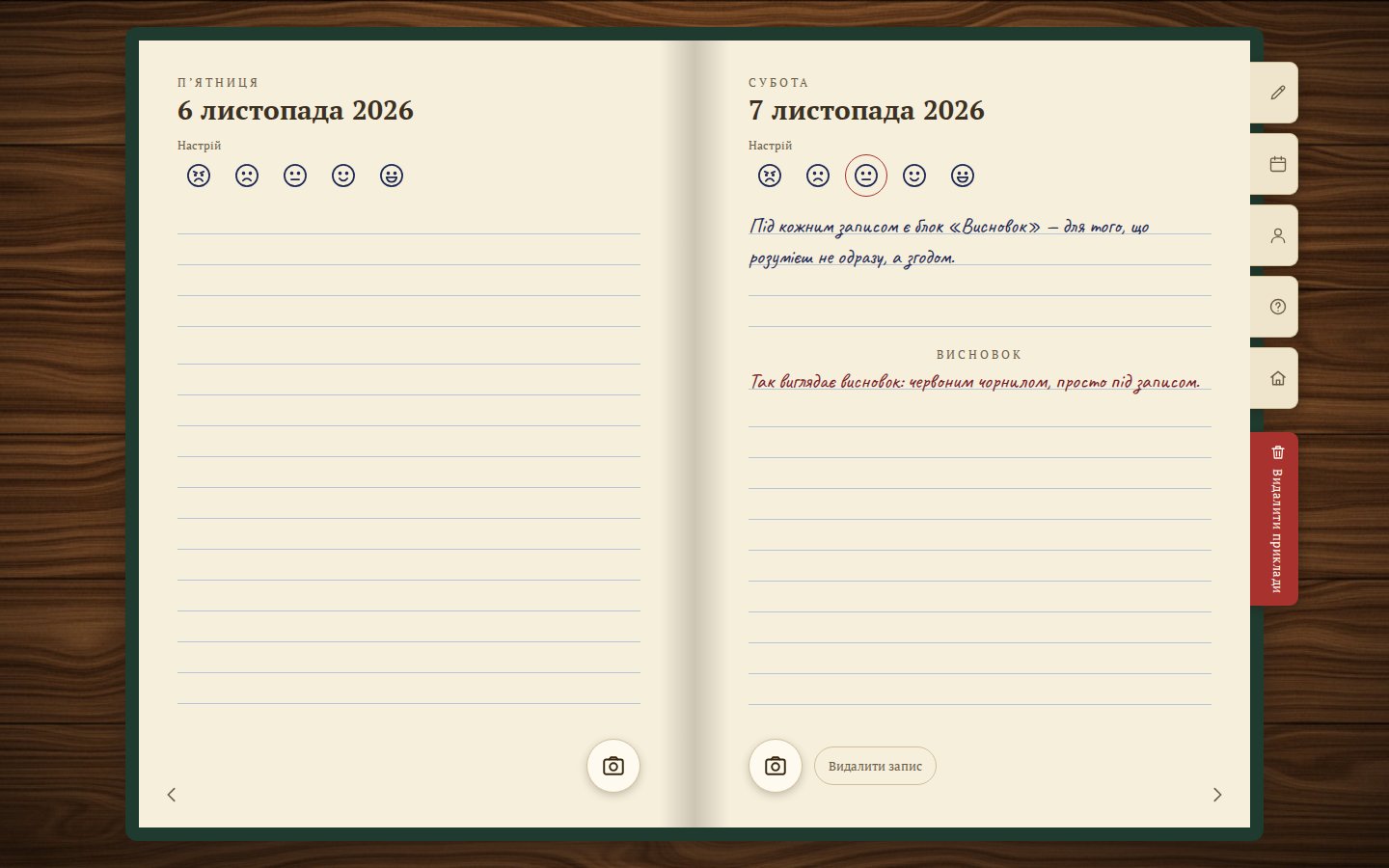
Під текстом запису є блок «Висновок». Він для того, що ви зрозуміли пізніше: перечитали запис через тиждень або через рік — і побачили той день інакше.
Висновок пишеться червоним чорнилом, як позначка на полях, і зберігається сам. У календарі такий день позначено подвійною рискою.
Приклади
Під час найпершого запуску щоденник заповнює п’ять днів прикладами вашою мовою — щоб одразу було видно, як виглядають записи, фото і висновки.
Коли освоїтеся, натисніть червону закладку «Видалити приклади», а потім ще раз — на «Точно видалити?». Приклади зникнуть і більше не повернуться.
Профіль
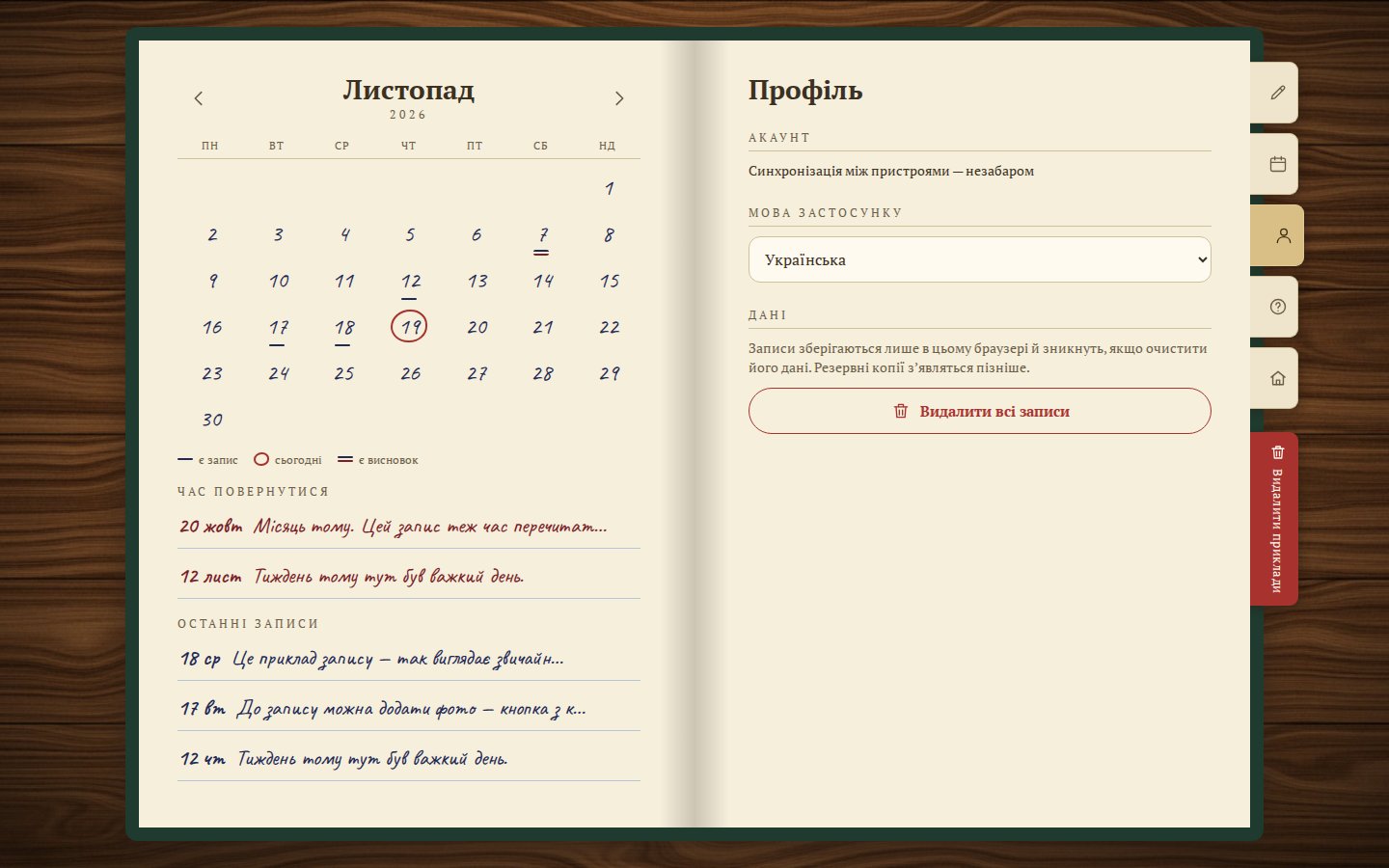
У профілі вибирається мова щоденника. Мов багато, і їх стає більше; розширення спершу відкривається мовою браузера.
Там само — кнопка «Видалити всі записи». Вона спрацьовує з другого натискання, щоб щоденник не стерся випадково.
Записи зберігаються лише в цьому браузері. Якщо очистити дані браузера, записи зникнуть.
Розширення
Розширення Echo Page додає іконку на панель браузера: за нею відкривається ваш щоденник. Його записи зберігаються окремо від щоденника на сайті.
Щоденник за іконкою
Натисніть на іконку Echo Page — щоденник відкриється в окремій вкладці, на закритій обкладинці, як завжди.
Якщо щоденник уже відкритий, друге натискання на іконку не створює нову вкладку, а перемикає на ту, що відкрита.
Записи розширення зберігаються окремо від щоденника на сайті: те, що ви пишете в розширенні, на сайті не з’явиться, і навпаки.
Число на іконці
Червоне число на іконці — скільки записів чекають на вас у «Час повернутися». Відкрийте щоденник, перечитайте їх і, якщо хочеться, допишіть висновок.
Натисніть на іконку — відкриється ваш щоденник (або перемкне на вже відкритий).

Запишіть сьогоднішній день — решту щоденник нагадає сам.