 Echo Page
Comment utiliser Echo Page
Tout ce que sait faire le journal, de la première entrée à une réflexion un an plus tard. Lisez dans l’ordre ou ouvrez le chapitre qui vous intéresse.
Couverture et double page
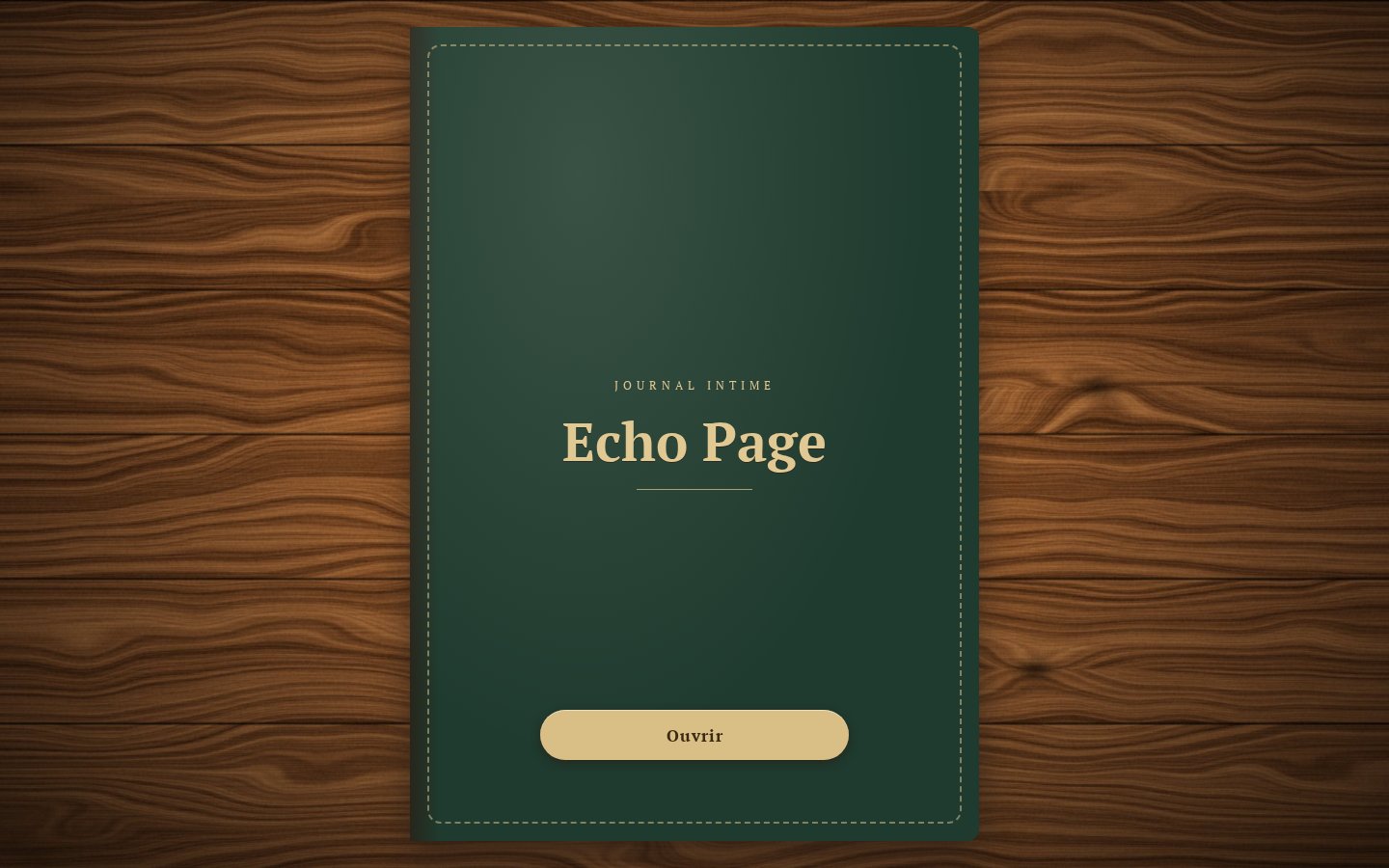
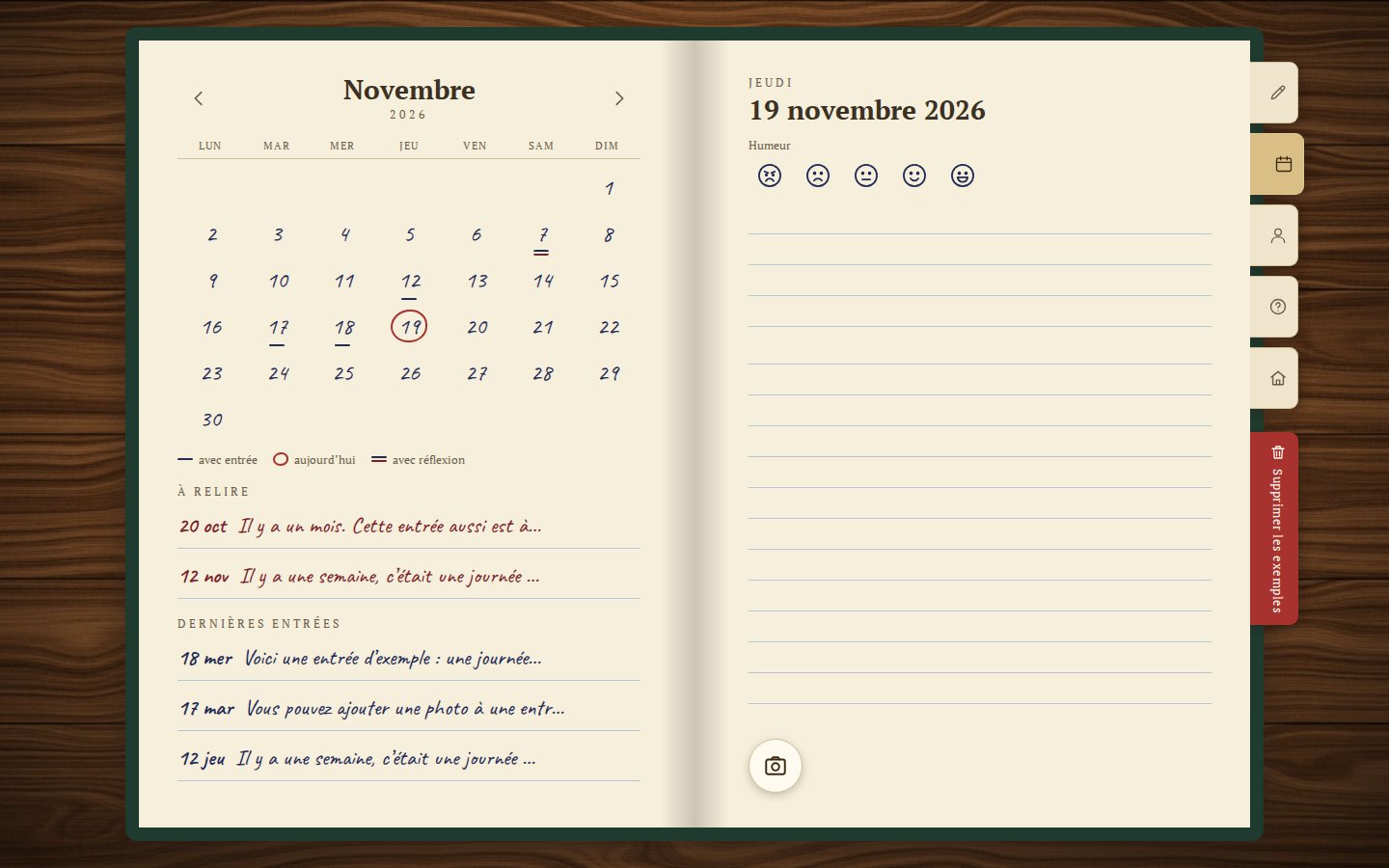
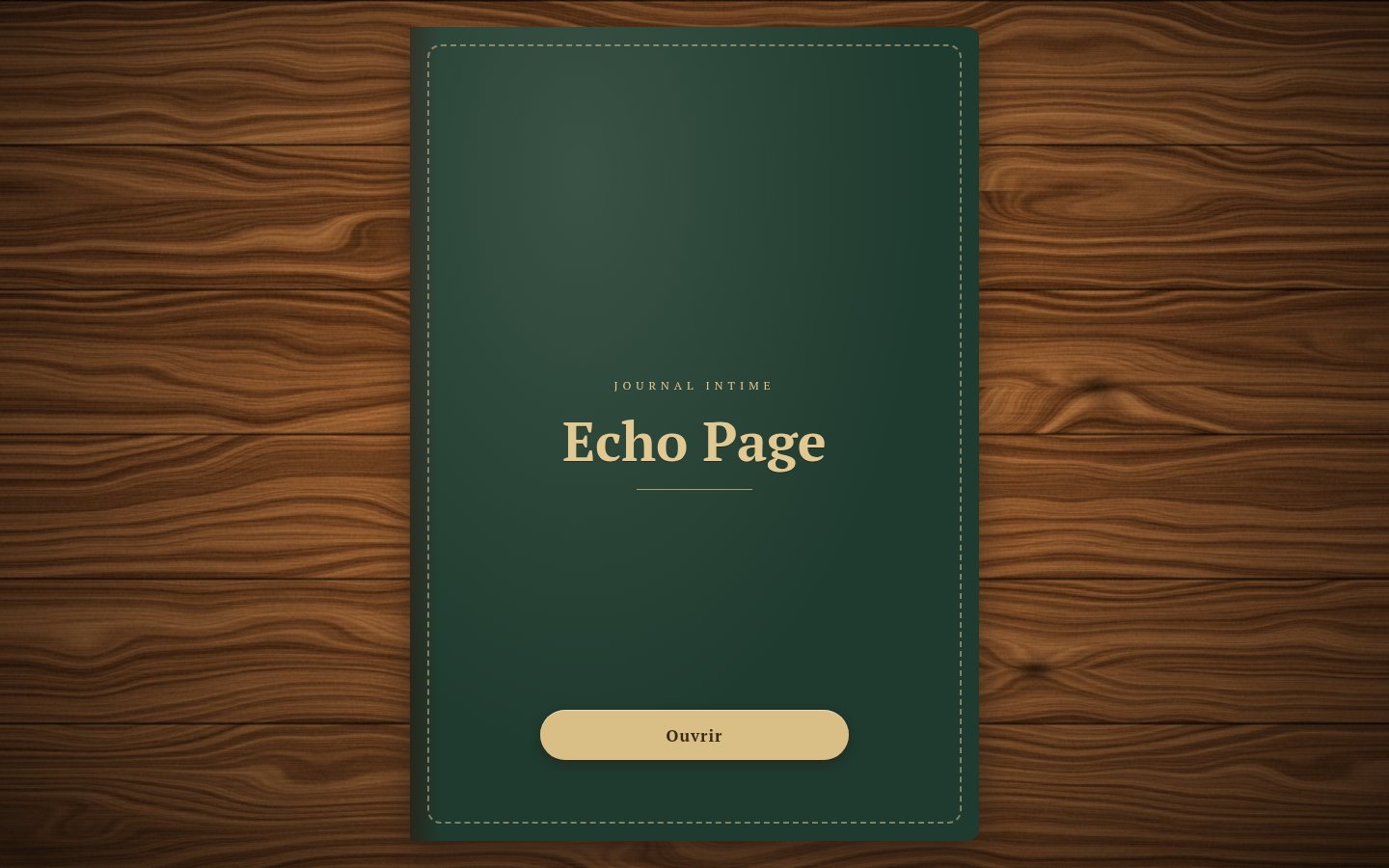
Le journal vous accueille couverture fermée. Appuyez sur « Ouvrir » et la double page apparaît : le calendrier à gauche, la journée d’aujourd’hui à droite.
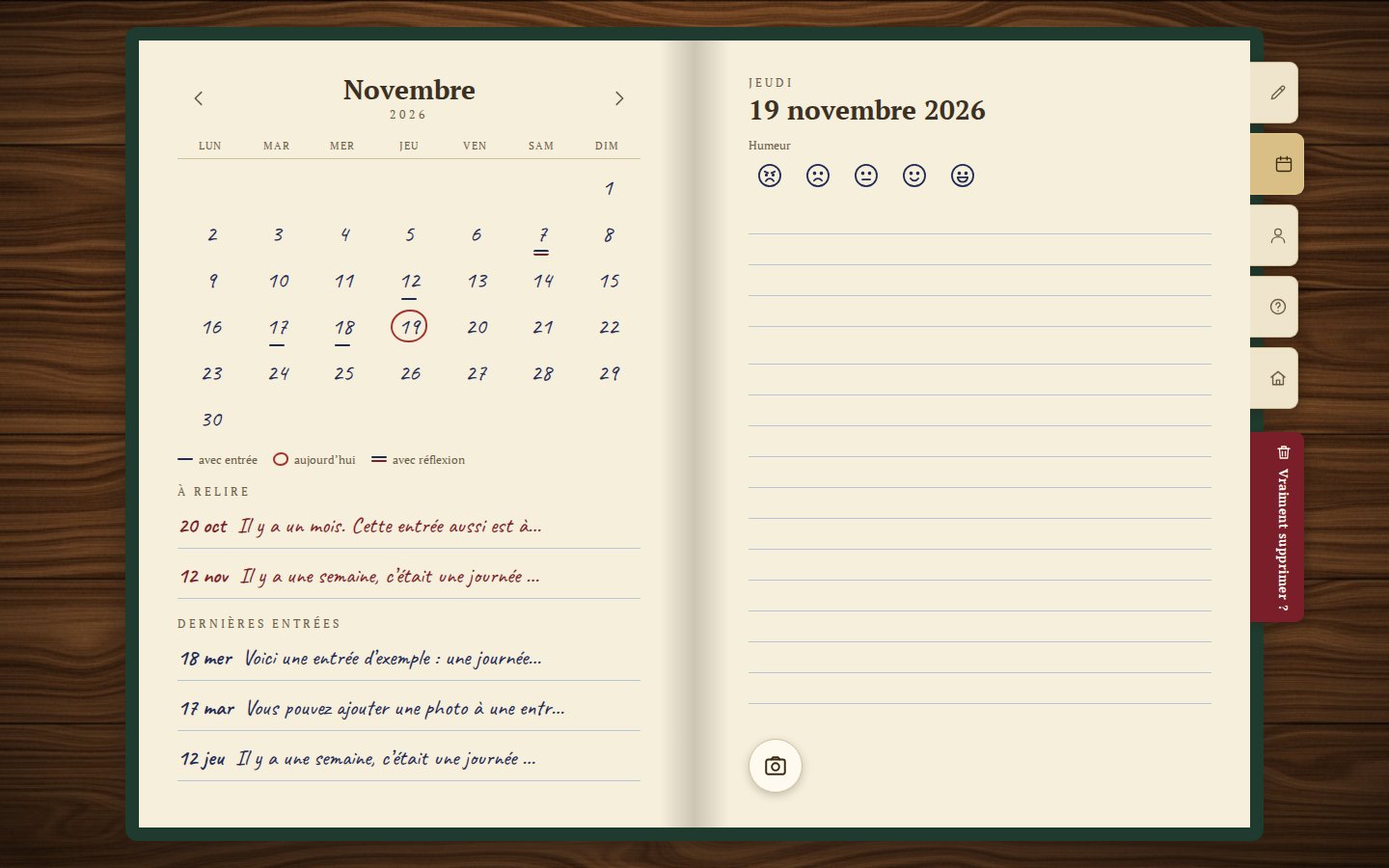
À droite de la double page se trouvent les marque-pages : « Aujourd’hui », « Calendrier », « Profil », « ? » (cette aide) et une petite maison (l’accueil du site). Ce ne sont que des icônes ; le nom apparaît au survol. Tant que le journal contient les exemples, un marque-page rouge « Supprimer les exemples » est aussi visible en dessous, le seul avec du texte.
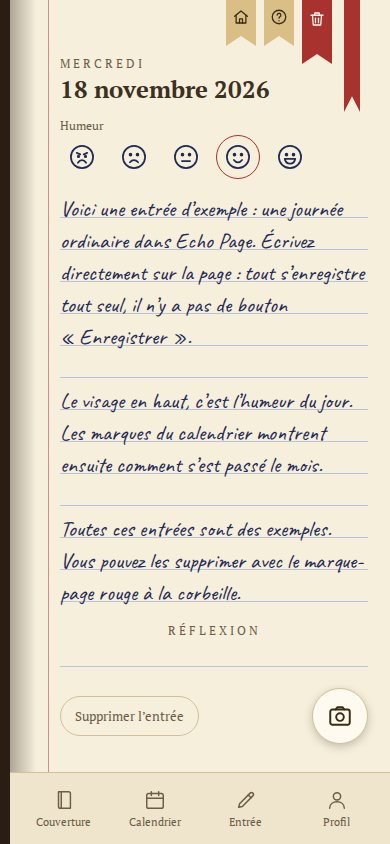
Sur un écran étroit, comme celui d’un téléphone, le journal affiche une seule page et, à la place des marque-pages, des onglets en bas : « Couverture », « Calendrier », « Entrée » et « Profil ».
L’entrée du jour
Sur la page du jour, indiquez votre humeur (l’un des cinq visages) et écrivez ce qui a compté. Le texte s’affiche en écriture manuscrite sur du papier ligné, comme dans un vrai agenda.
Il n’y a pas de bouton « Enregistrer » : tout s’enregistre tout seul pendant que vous écrivez.
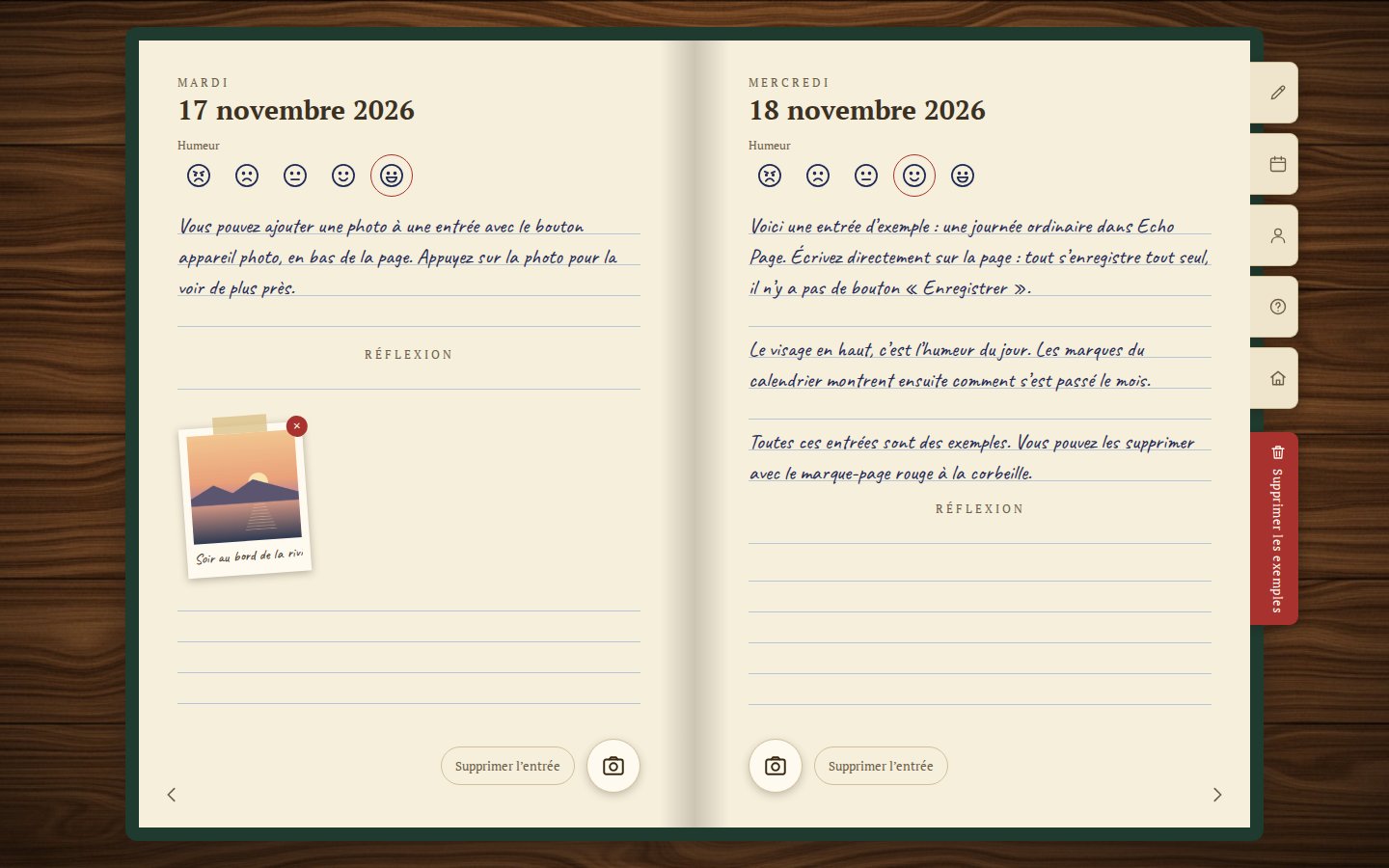
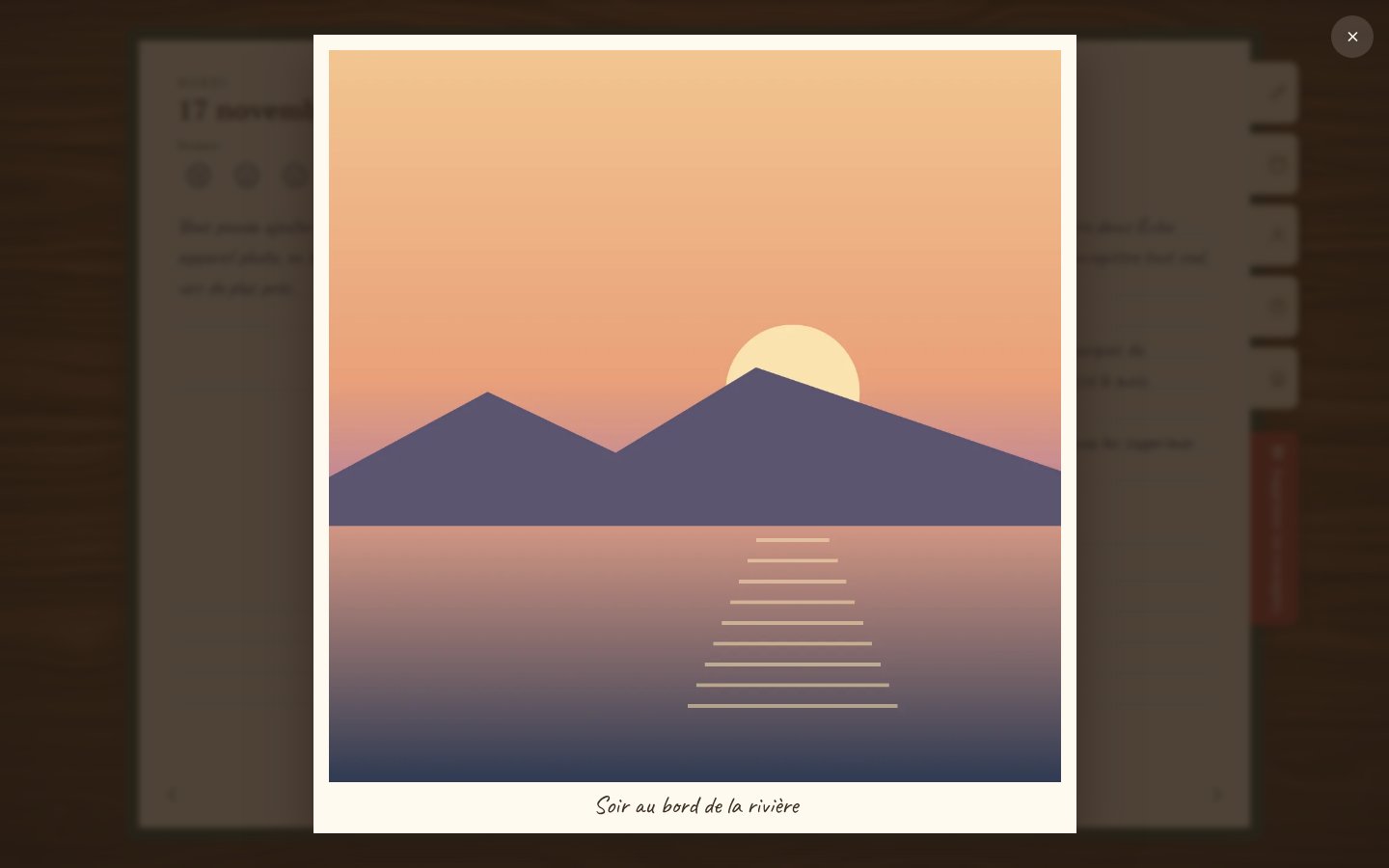
Le bouton avec l’appareil photo ajoute une photo. Elle est collée comme un polaroïd, avec une légende à écrire en dessous. Appuyez sur la photo pour la voir en plein écran.
Tourner les pages
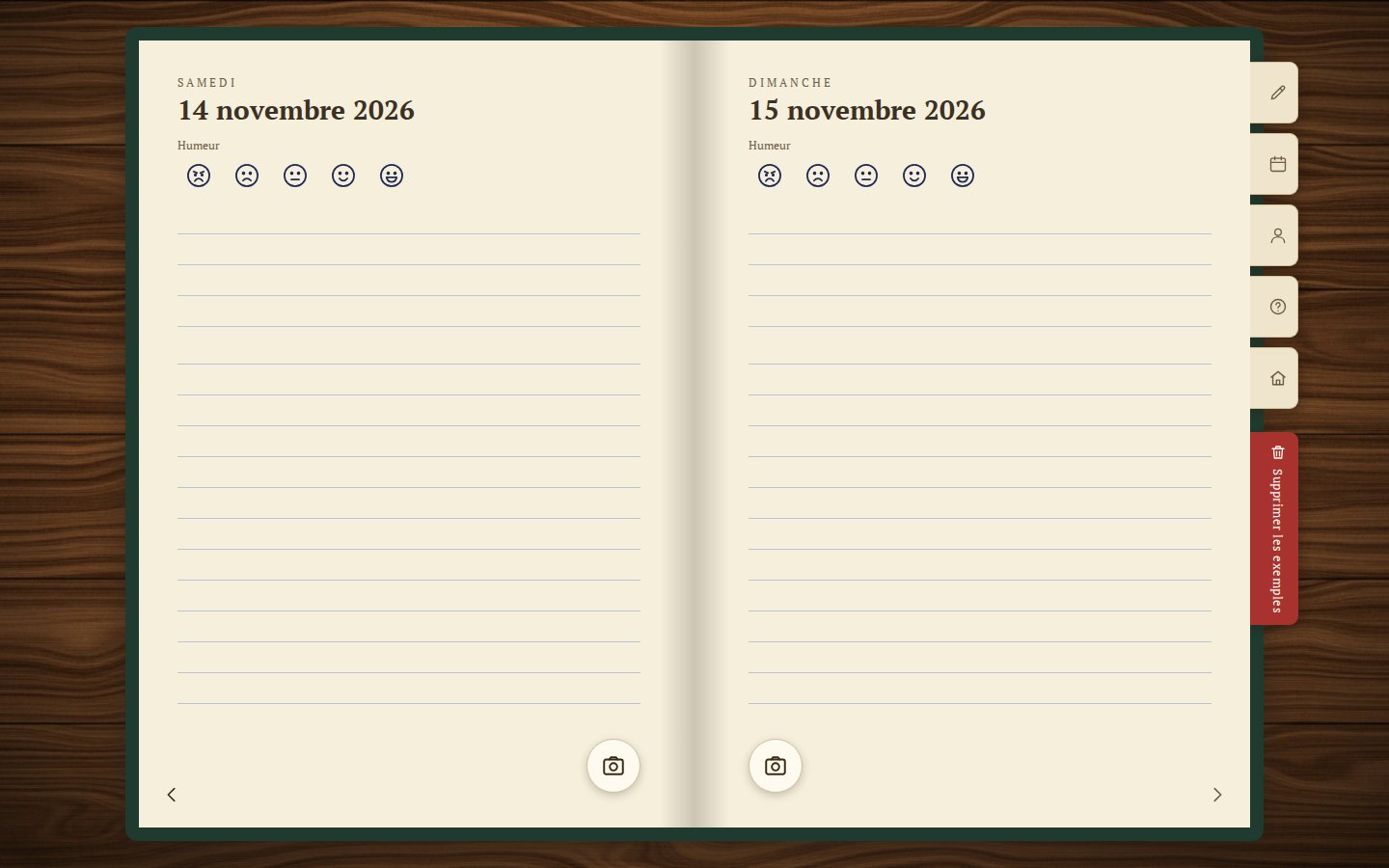
Les flèches dans les coins inférieurs des pages et les touches ← → font tourner les pages. Chaque feuille contient deux jours, y compris les jours vides : le journal se déroule sans interruption, de la première entrée jusqu’à aujourd’hui.
Vous pouvez compléter un jour passé à tout moment. Un jour futur, non : c’est demain que vous écrirez sur demain.
Le calendrier et « À relire »
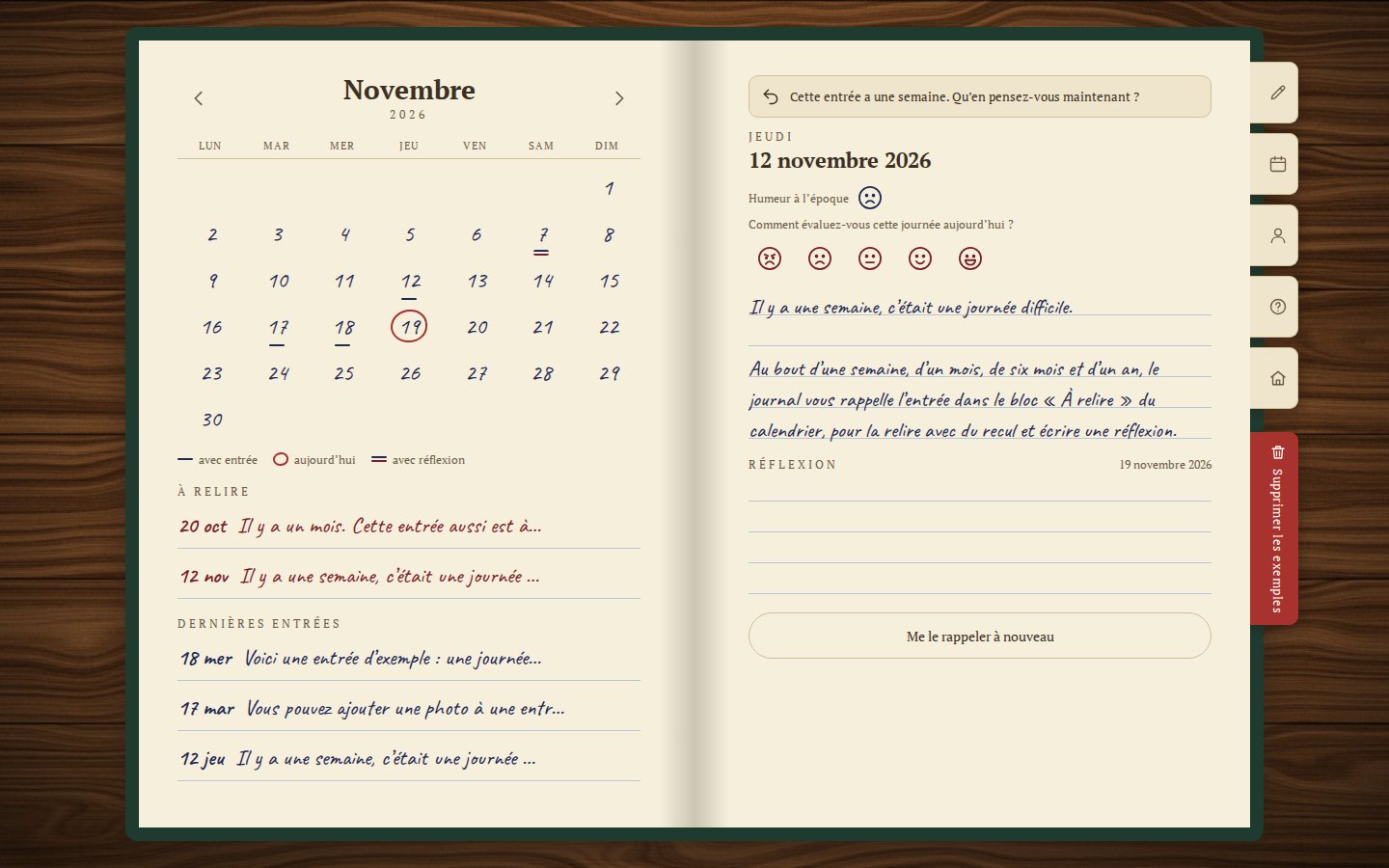
Dans le calendrier, les jours qui ont une entrée sont soulignés. Un double trait signifie que l’entrée a une réflexion. Le cercle rouge, c’est aujourd’hui. Appuyez sur un jour pour l’ouvrir.
Sous le calendrier se trouve « À relire ». C’est là que le journal ramène les entrées de lui-même : après 7 jours, un mois, six mois et un an. Relisez l’entrée et voyez comment vous regardez ce jour-là aujourd’hui.
Plus bas, « Dernières entrées » : les jours les plus récents, pour y revenir rapidement.
Réflexion
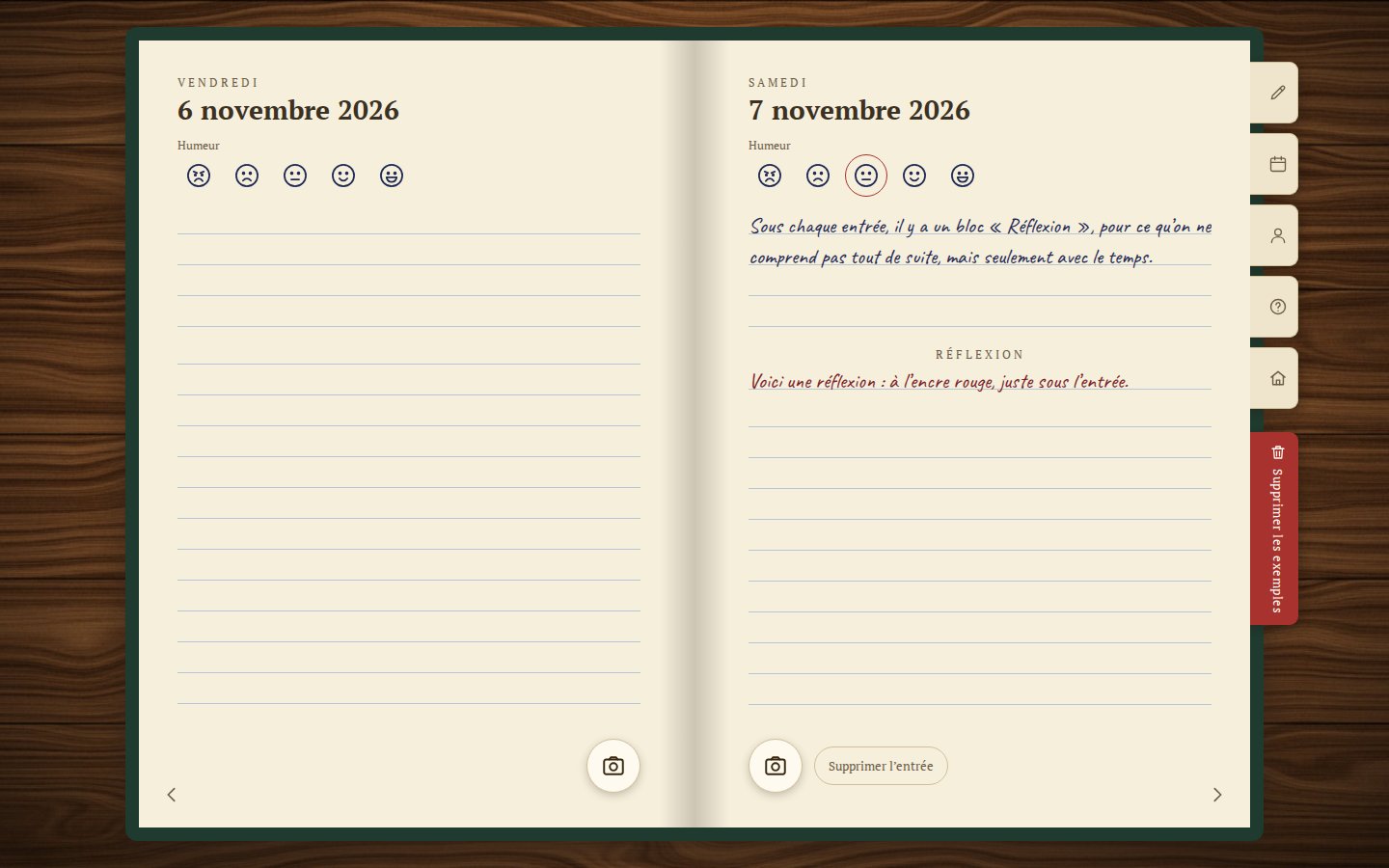
Sous le texte de l’entrée se trouve un bloc « Réflexion ». Il sert à noter ce que vous avez compris plus tard : vous avez relu l’entrée une semaine ou un an après et vu ce jour autrement.
La réflexion s’écrit à l’encre rouge, comme une note dans la marge, et s’enregistre toute seule. Dans le calendrier, ce jour-là est souligné deux fois.
Exemples
Au tout premier lancement, le journal remplit cinq jours avec des exemples dans votre langue, pour que vous voyiez tout de suite à quoi ressemblent les entrées, les photos et les réflexions.
Une fois à l’aise, appuyez sur le marque-page rouge « Supprimer les exemples », puis encore une fois sur « Vraiment supprimer ? ». Les exemples disparaissent et ne reviennent plus.
Profil
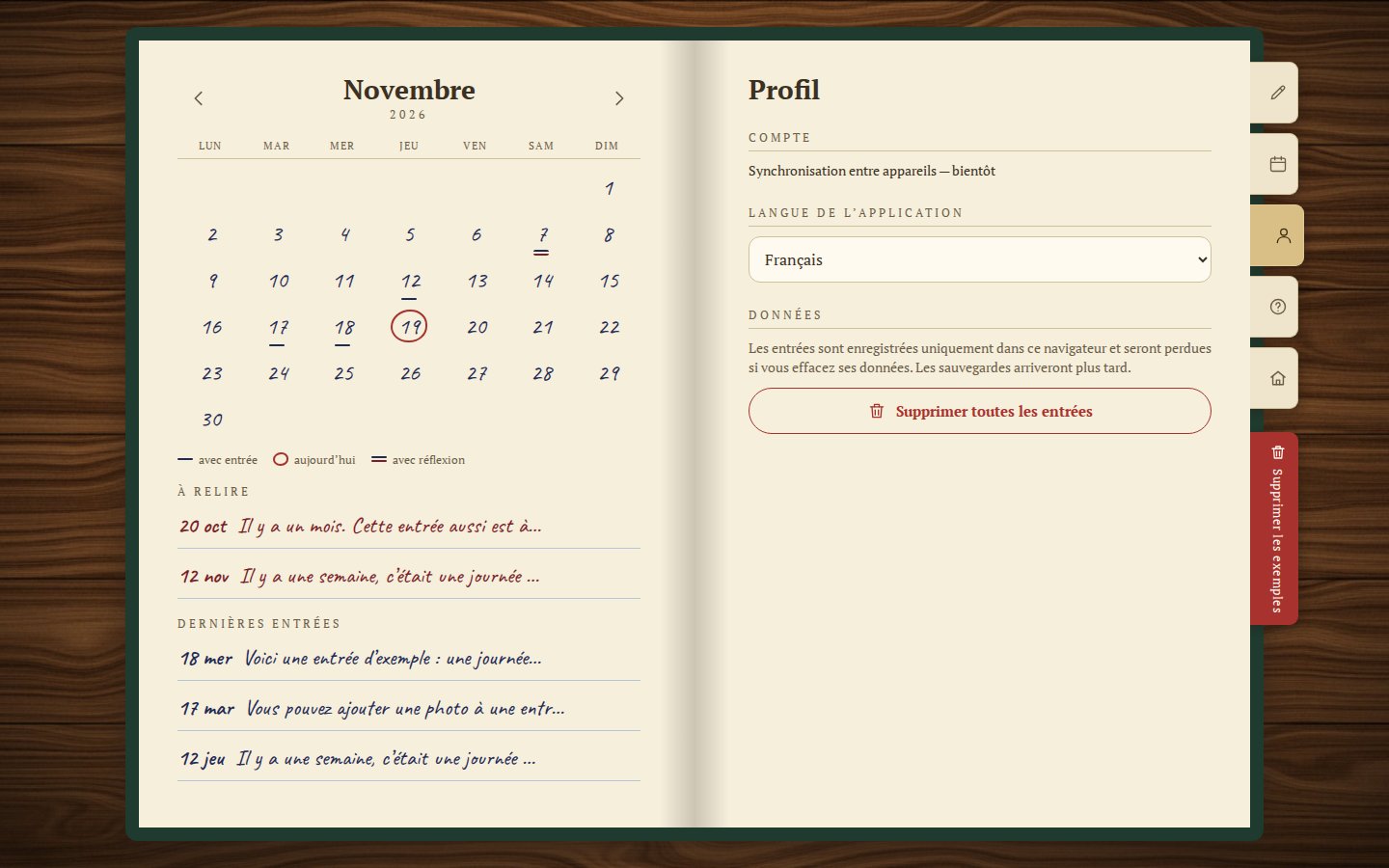
Dans le profil, vous choisissez la langue du journal. Il y en a beaucoup, et la liste s’allonge ; l’extension démarre dans la langue de votre navigateur.
On y trouve aussi le bouton « Supprimer toutes les entrées ». Il ne fonctionne qu’au deuxième appui, pour que le journal ne soit pas effacé par accident.
Les entrées sont conservées uniquement dans ce navigateur. Si vous effacez les données du navigateur, les entrées disparaissent.
L’extension
L’extension Echo Page ajoute une icône à la barre d’outils du navigateur : elle ouvre votre journal. Ses entrées sont conservées séparément de celles du journal sur le site.
Le journal depuis l’icône
Appuyez sur l’icône d’Echo Page et le journal s’ouvre dans un onglet à part, sur sa couverture fermée, comme d’habitude.
Si le journal est déjà ouvert, un nouvel appui sur l’icône n’ouvre pas d’autre onglet : il bascule vers celui qui est ouvert.
Les entrées de l’extension sont conservées séparément de celles du journal sur le site : ce que vous écrivez dans l’extension n’apparaît pas sur le site, et inversement.
Le chiffre sur l’icône
Le chiffre rouge sur l’icône indique combien d’entrées vous attendent dans « À relire ». Ouvrez le journal, relisez-les et, si vous le souhaitez, ajoutez une réflexion.
Appuyez sur l’icône et votre journal s’ouvre (ou l’onglet déjà ouvert s’affiche).
Notez la journée d’aujourd’hui. Le journal vous rappellera le reste.