 Echo Page
Как пользоваться Echo Page
Всё, что умеет дневник: от первой записи до вывода через год. Читайте подряд или откройте нужную главу.
Обложка и разворот
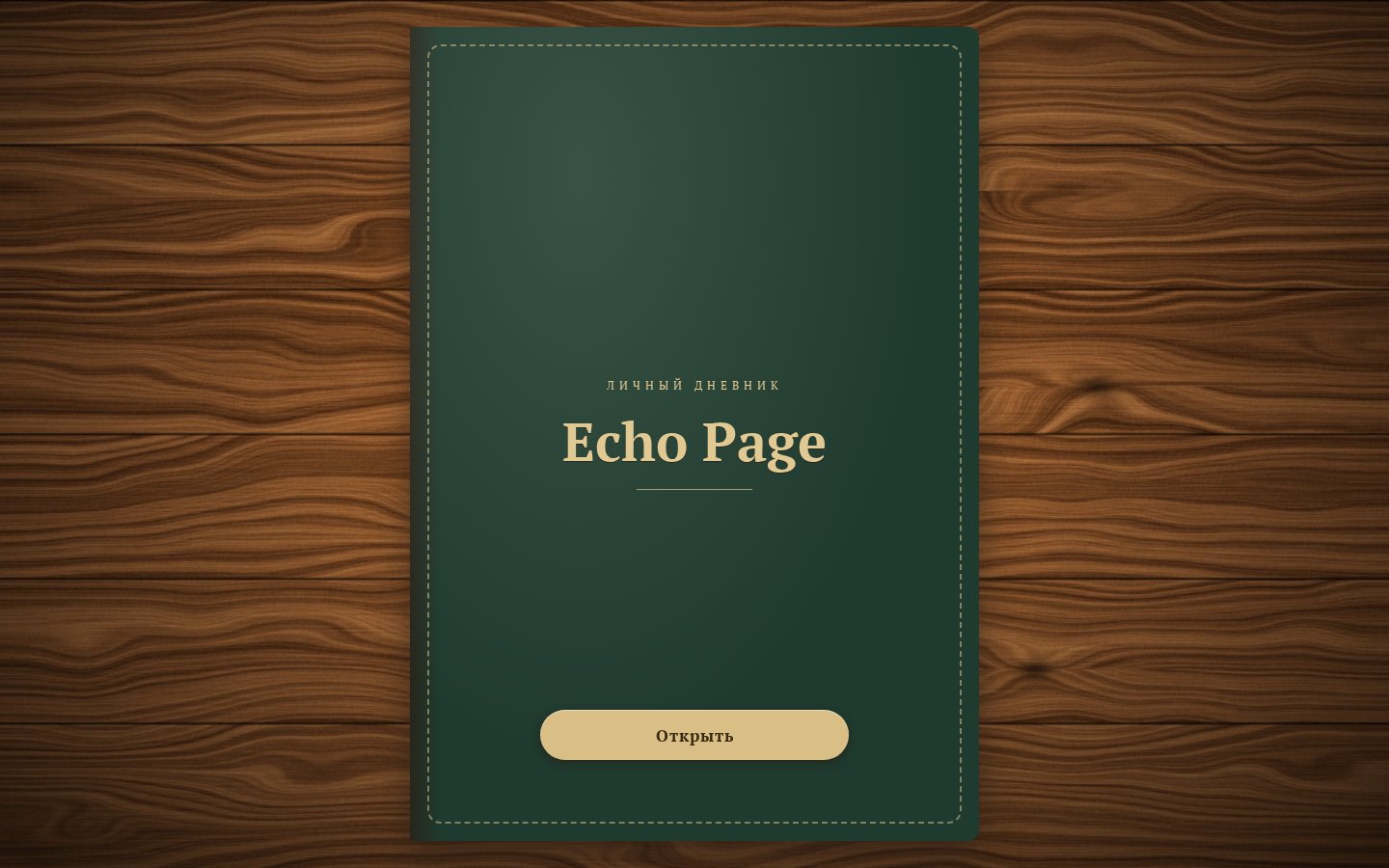
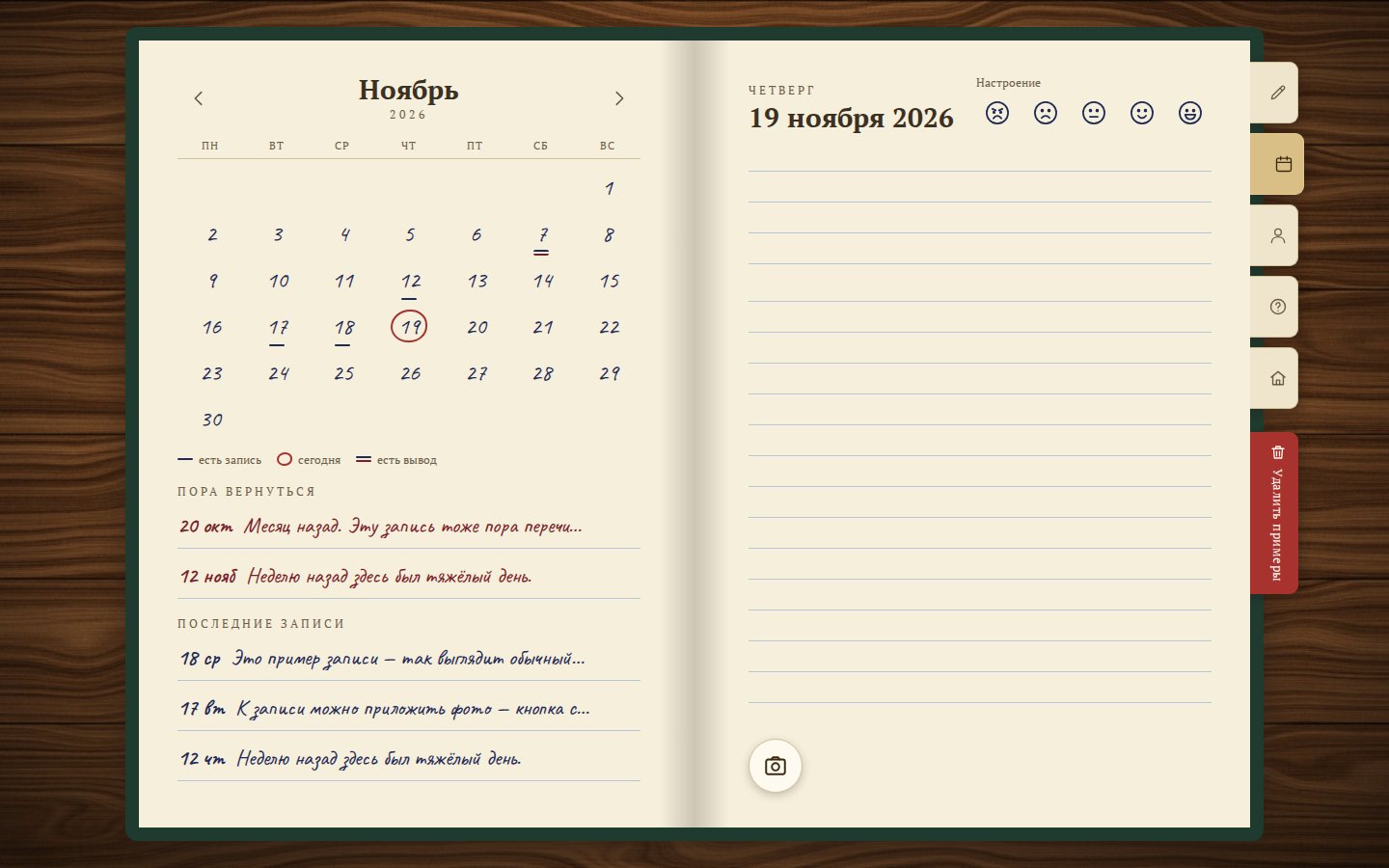
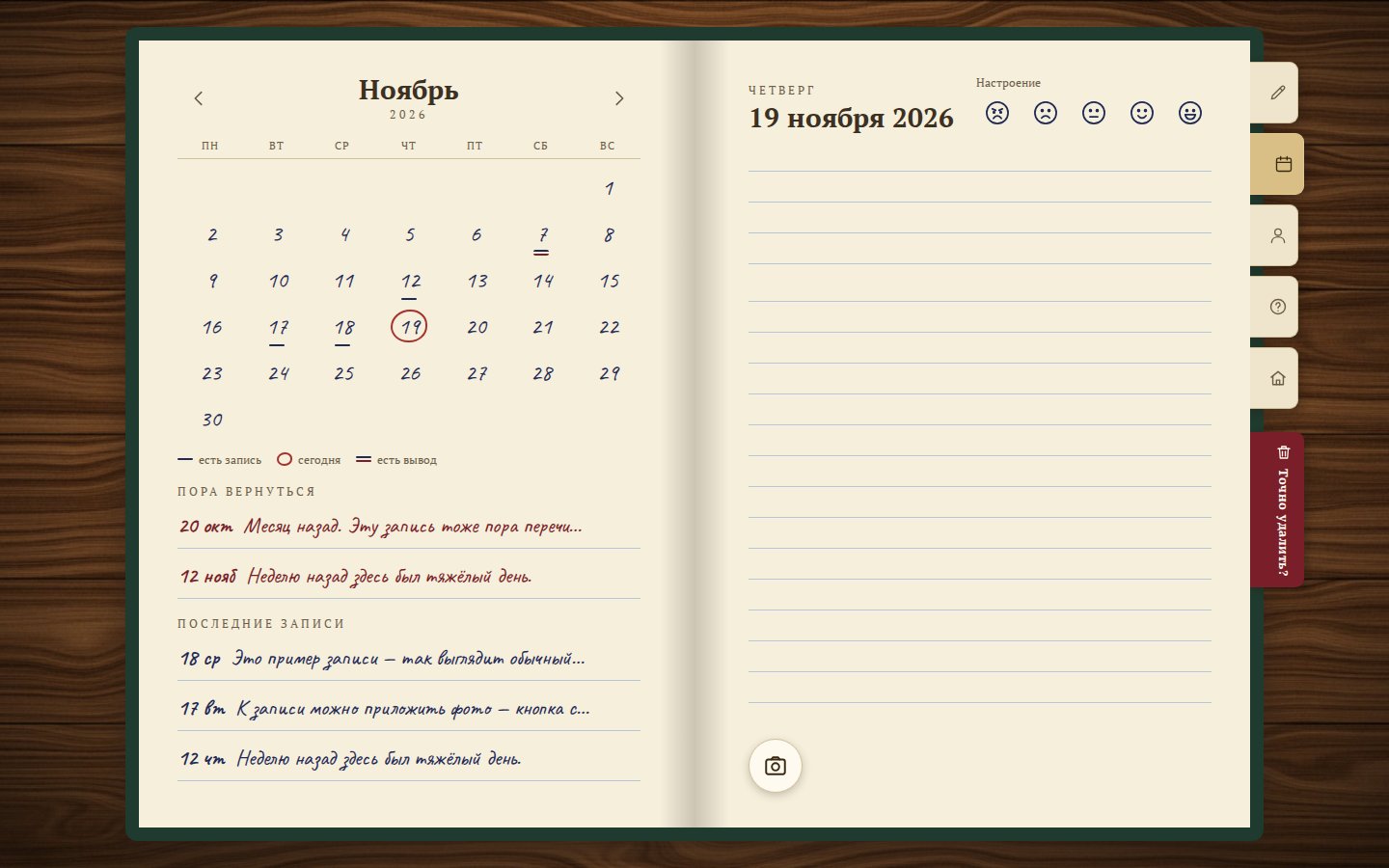
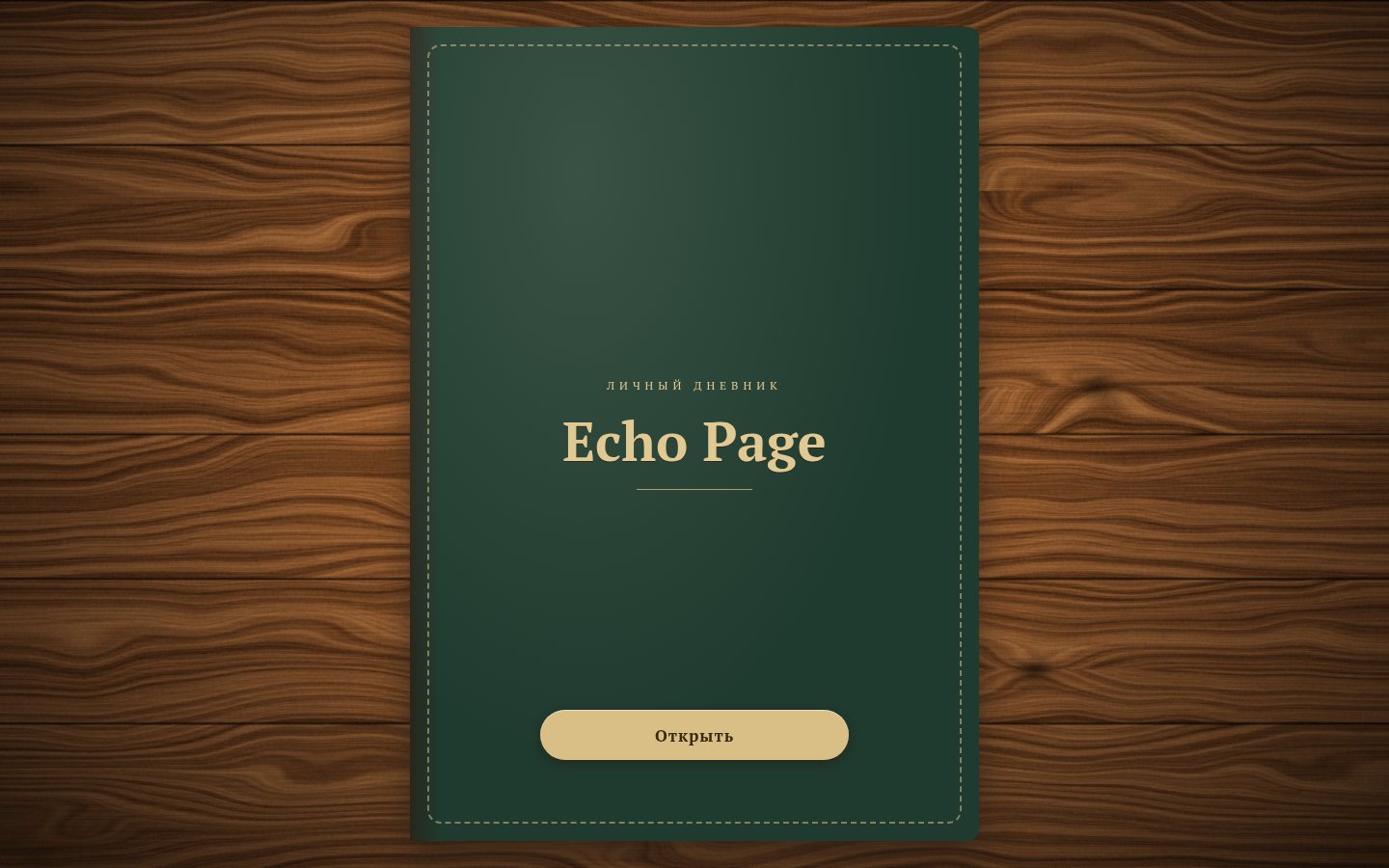
Дневник встречает вас закрытой обложкой. Нажмите «Открыть» — и перед вами разворот: слева календарь, справа сегодняшний день.
Справа от разворота — закладки: «Сегодня», «Календарь», «Профиль», «?» (эта помощь) и домик (главная страница сайта). Это только значки, название появляется при наведении. Пока в дневнике есть примеры, ниже видна ещё красная закладка «Удалить примеры» — единственная с надписью.
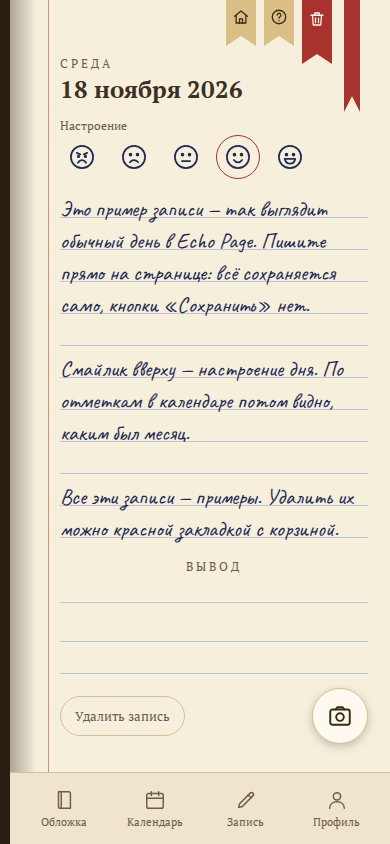
На узком экране, например на телефоне, дневник показывает одну страницу, а вместо закладок внизу вкладки: «Обложка», «Календарь», «Запись» и «Профиль».
Запись дня
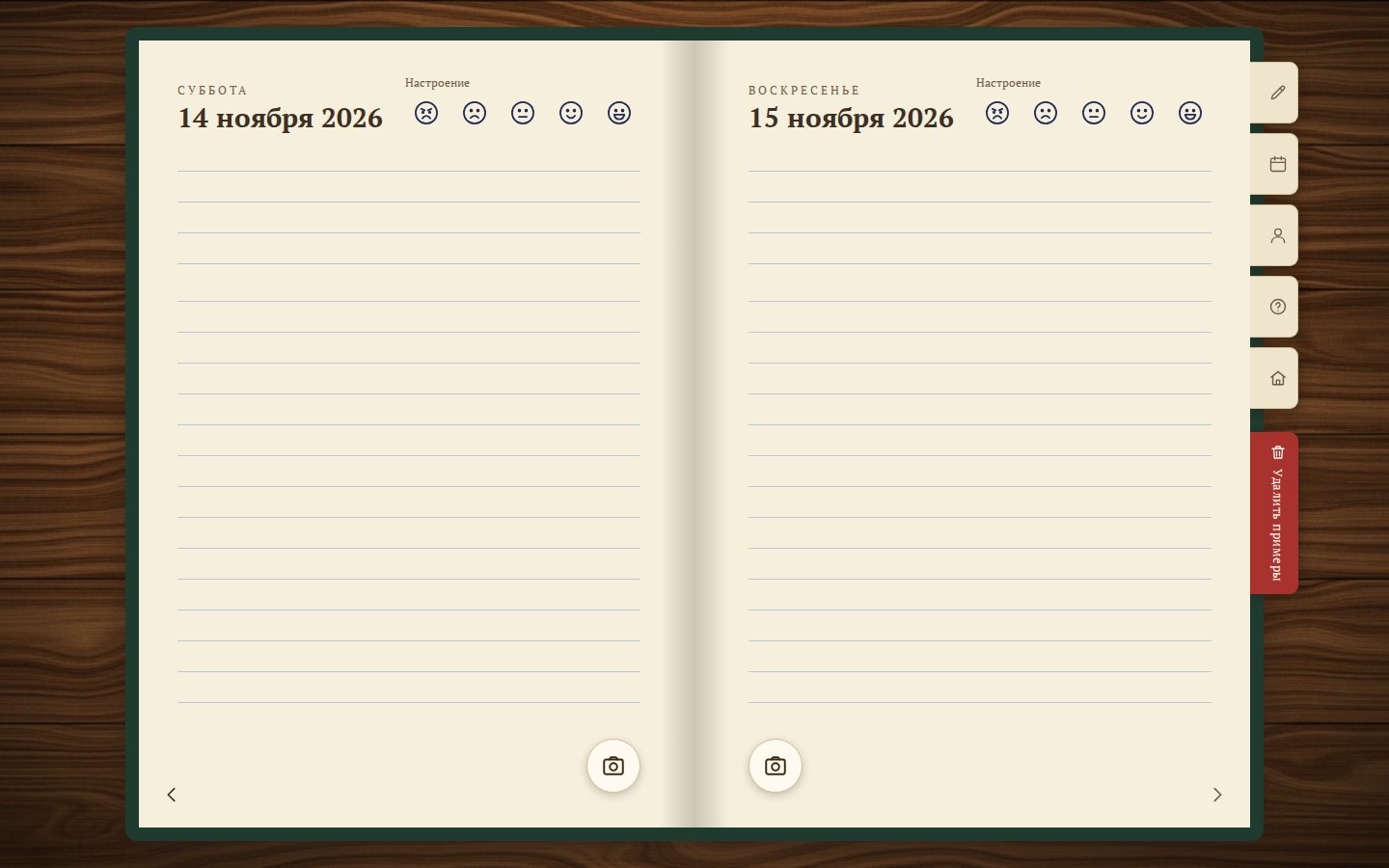
На странице дня отметьте настроение — одно из пяти лиц — и напишите, что было важным. Текст ложится почерком на линованную бумагу, как в настоящем ежедневнике.
Кнопки «Сохранить» нет: всё сохраняется само, пока вы пишете.
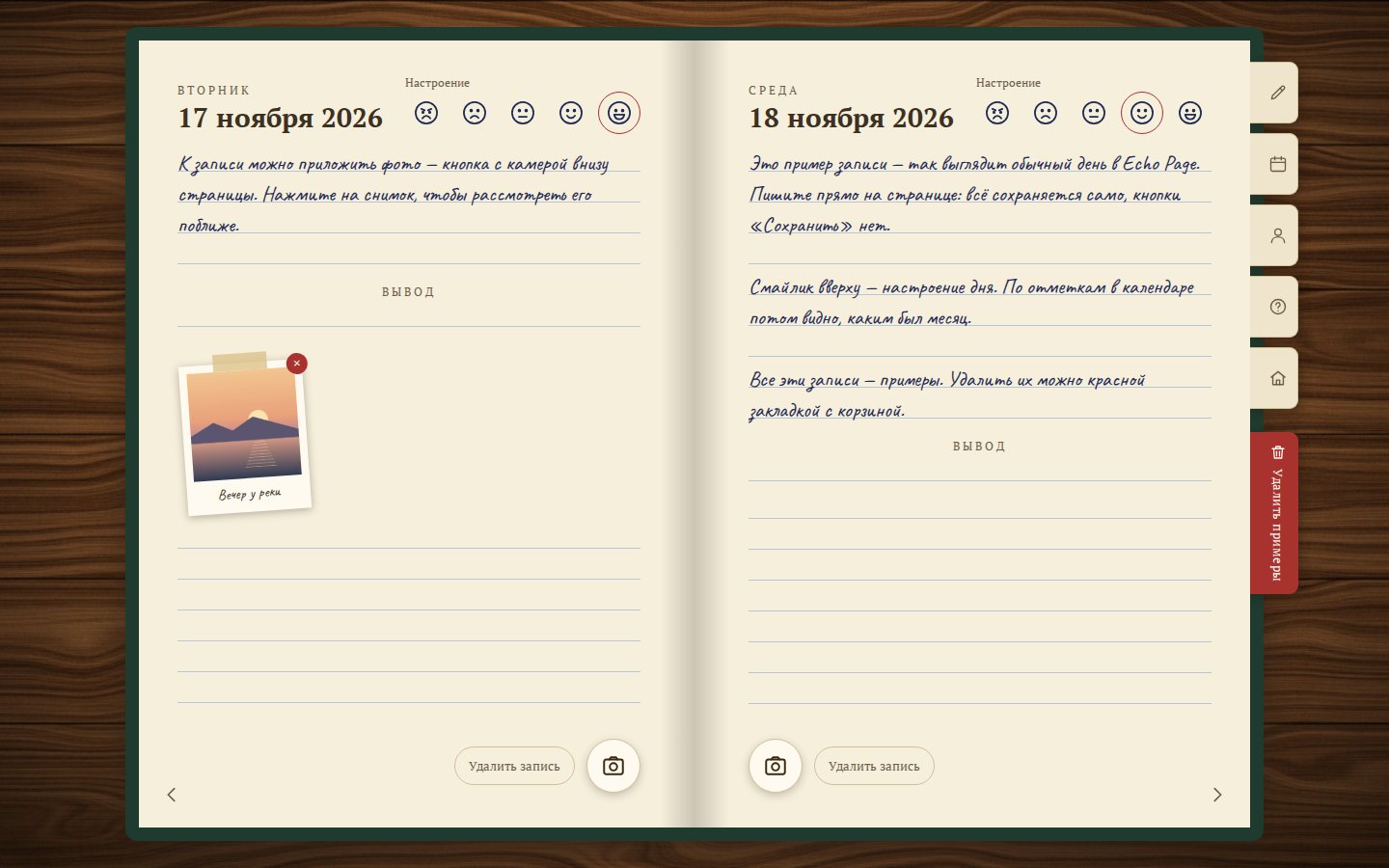
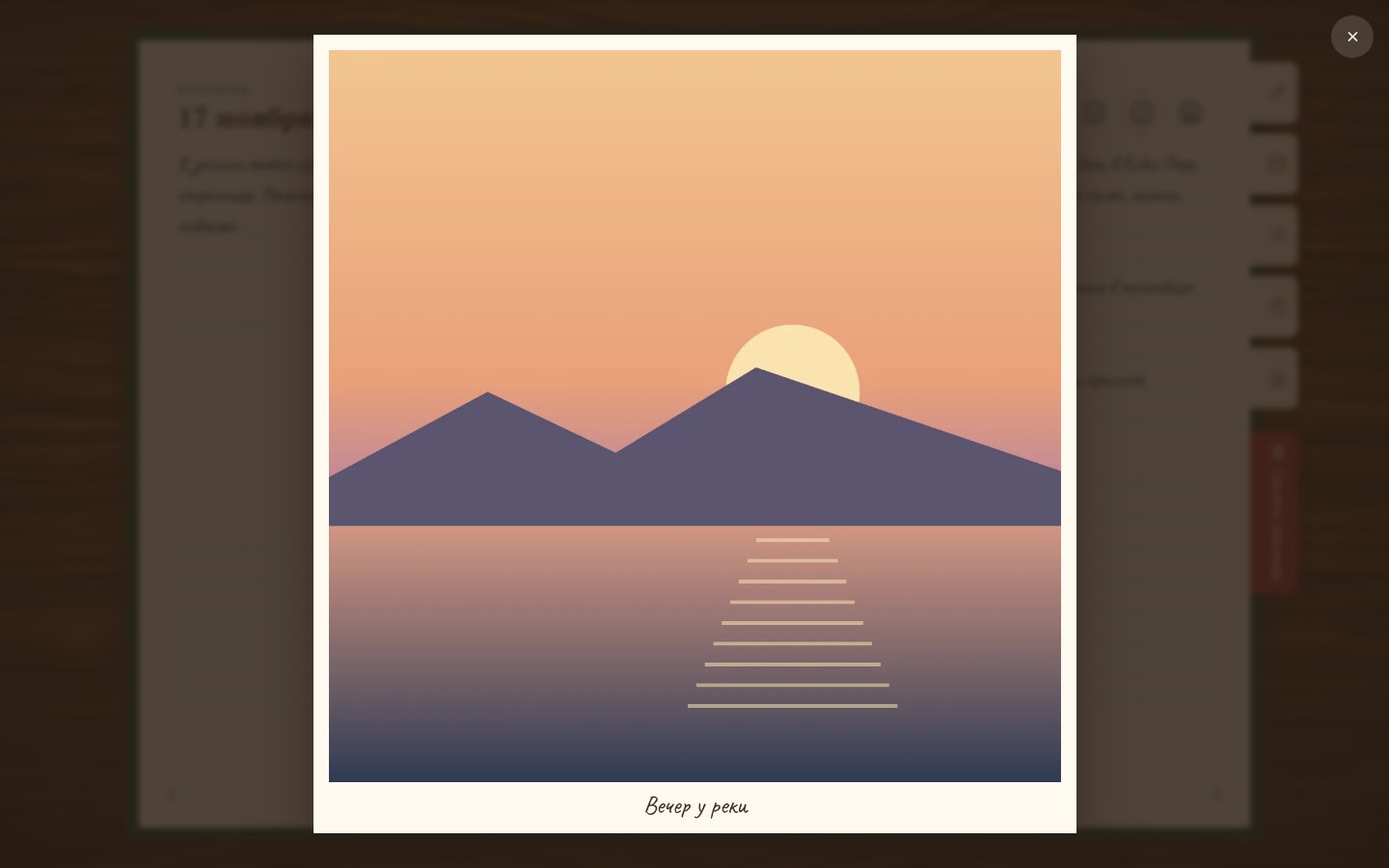
Кнопка с фотоаппаратом добавляет фото. Оно вклеивается как полароидный снимок, под ним можно сделать подпись. Нажмите на фото, чтобы посмотреть его на весь экран.
Листание
Стрелки в нижних углах страниц и клавиши ← → перелистывают дневник. Один лист — два дня, пустые дни тоже на месте: дневник идёт подряд, от первой записи до сегодняшнего дня.
Прошедший день можно дописать в любой момент. Будущий — нельзя: о завтрашнем дне вы напишете завтра.
Календарь и «Пора вернуться»
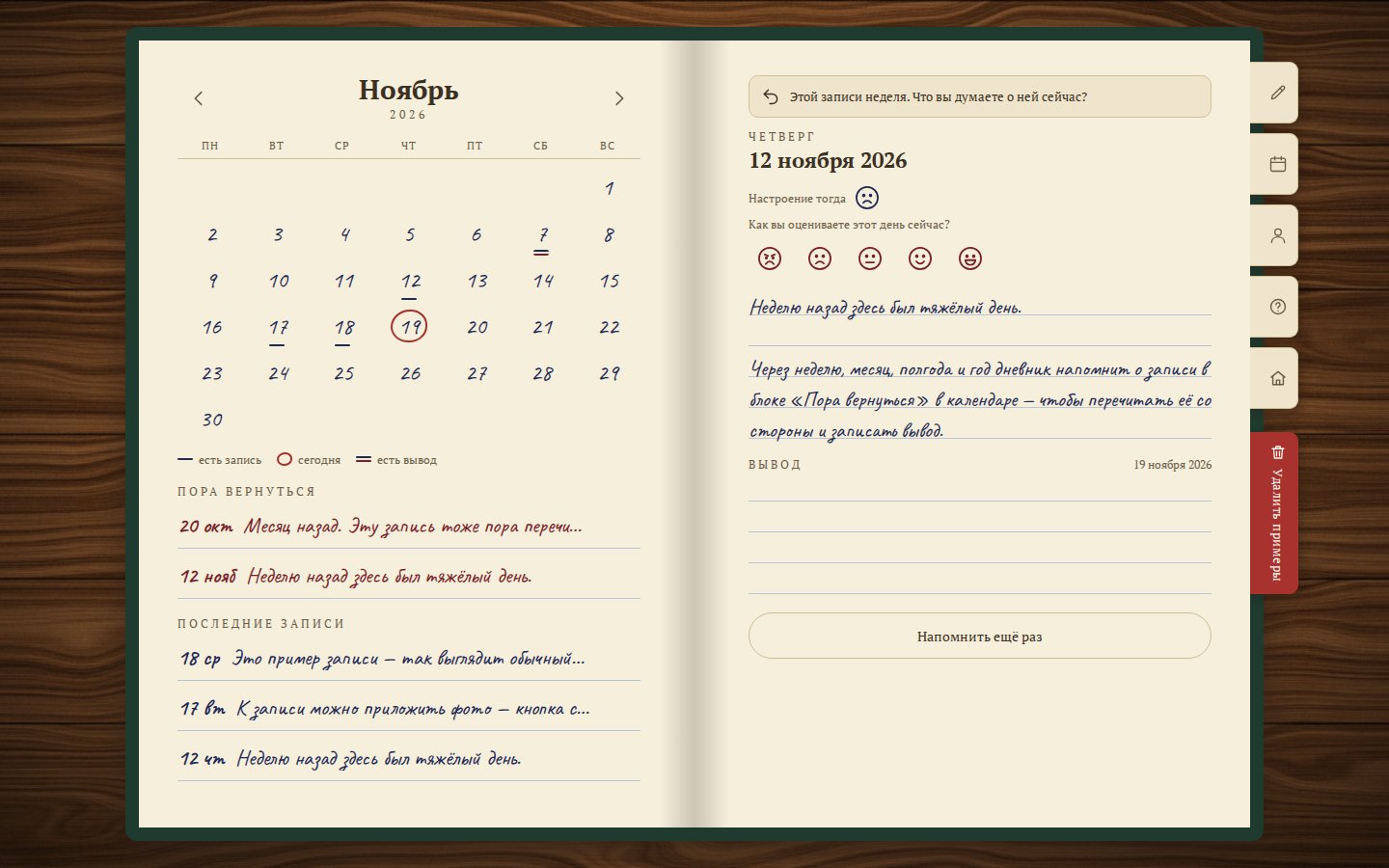
В календаре подчёркнуты дни, в которых есть запись. Двойная черта — у записи есть вывод. Красный кружок — сегодня. Нажмите на день, чтобы открыть его.
Под календарём — «Пора вернуться». Сюда дневник сам возвращает записи: через 7 дней, через месяц, через полгода и через год. Перечитайте запись и посмотрите, как вы видите тот день сейчас.
Ниже — «Последние записи»: самые свежие дни, чтобы быстро к ним вернуться.
Вывод
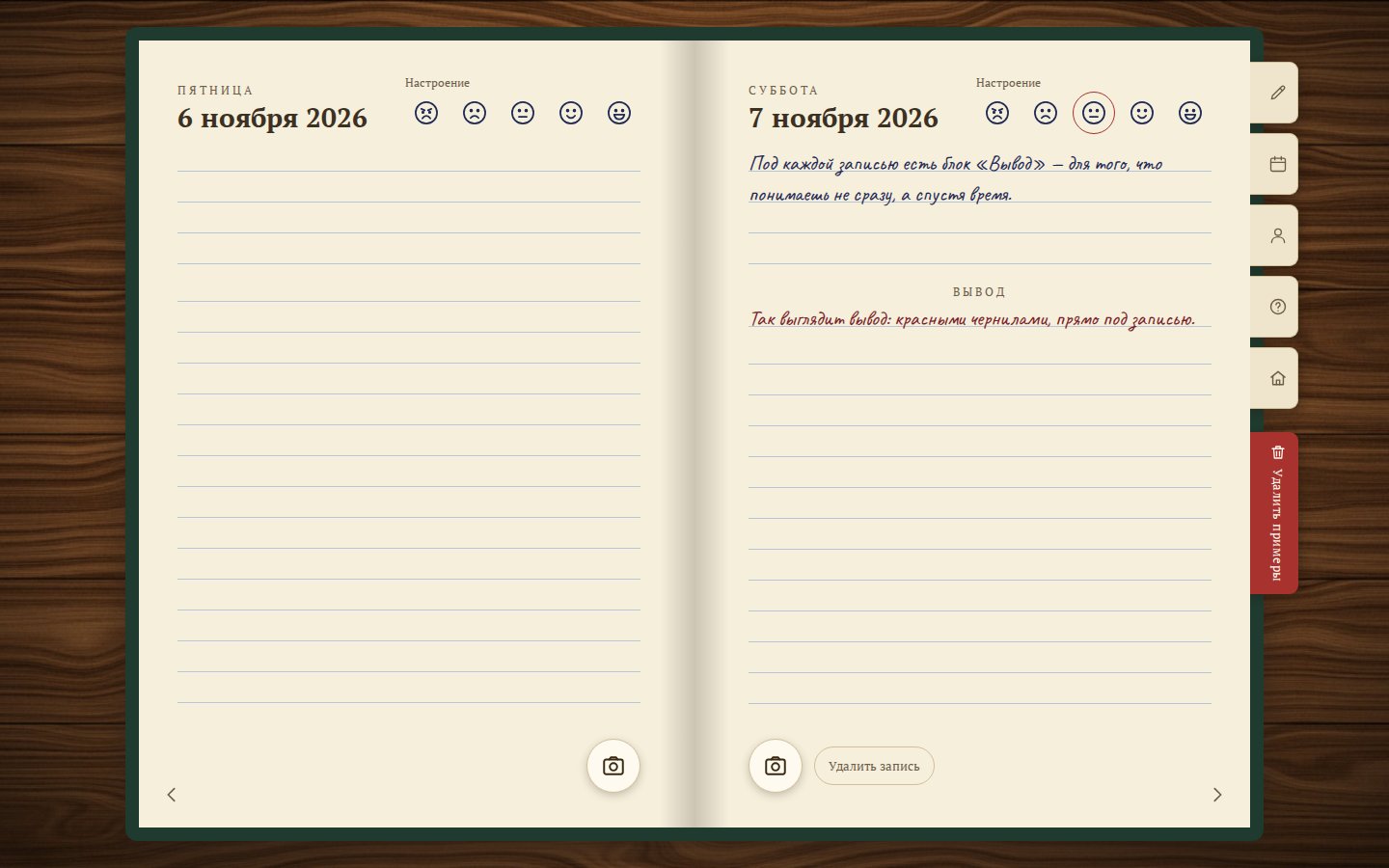
Под текстом записи есть блок «Вывод». Он для того, что вы поняли позже: перечитали запись через неделю или через год — и увидели тот день иначе.
Вывод пишется красными чернилами, как пометка на полях, и сохраняется сам. В календаре такой день отмечен двойной чертой.
Примеры
При самом первом запуске дневник заполняет пять дней примерами на вашем языке — чтобы сразу было видно, как выглядят записи, фото и выводы.
Когда освоитесь, нажмите красную закладку «Удалить примеры», а потом ещё раз — на «Точно удалить?». Примеры исчезнут и больше не вернутся.
Профиль
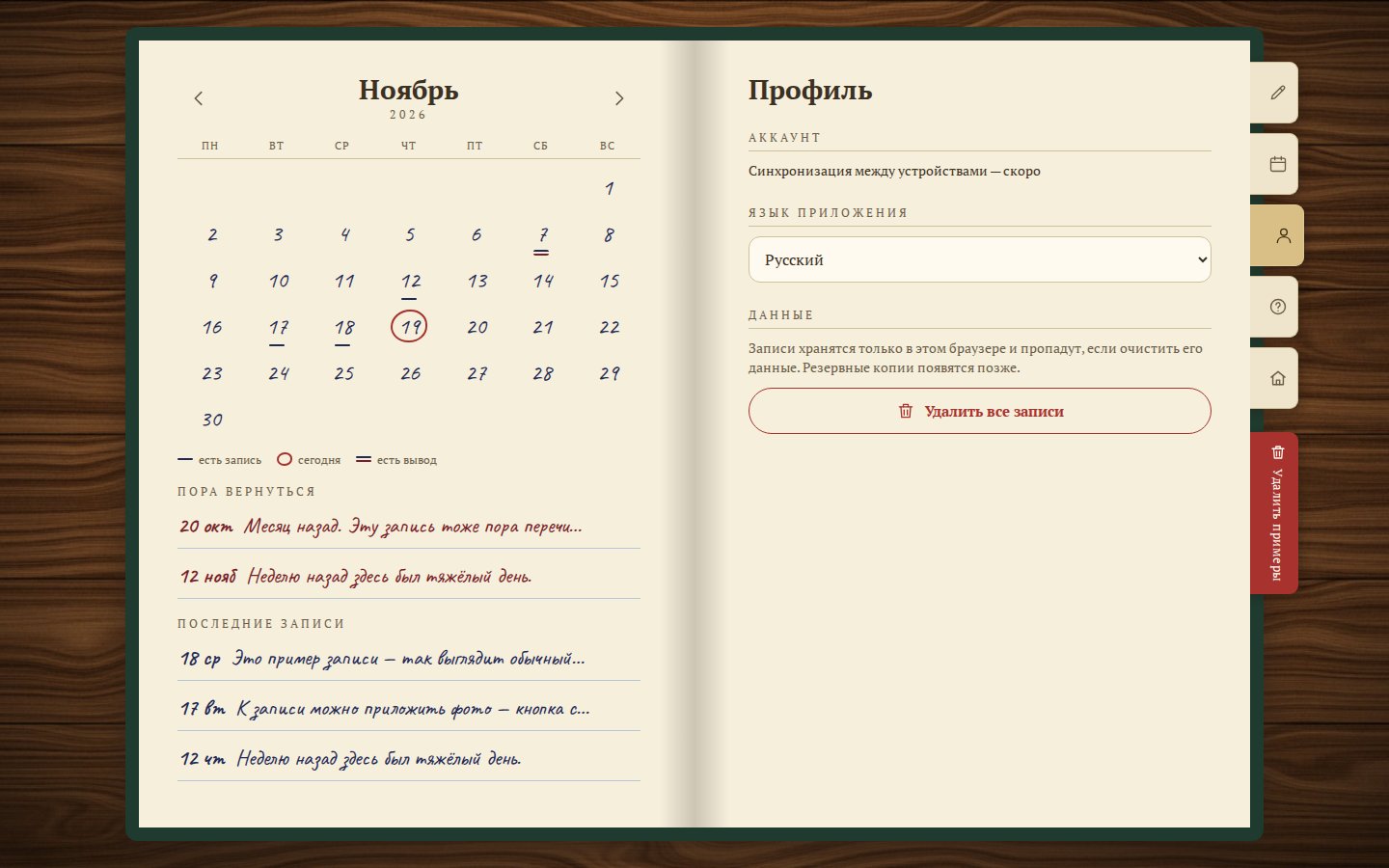
В профиле выбирается язык дневника. Языков много, и их становится больше; расширение сначала открывается на языке браузера.
Там же — кнопка «Удалить все записи». Она срабатывает со второго нажатия, чтобы дневник не стёрся случайно.
Записи хранятся только в этом браузере. Если очистить данные браузера, записи пропадут.
Расширение
Расширение Echo Page добавляет иконку на панель браузера: по ней открывается ваш дневник. Его записи хранятся отдельно от дневника на сайте.
Дневник по иконке
Нажмите на иконку Echo Page — дневник откроется в отдельной вкладке, на закрытой обложке, как обычно.
Если дневник уже открыт, второе нажатие на иконку не создаёт новую вкладку, а переключает на ту, что открыта.
Записи расширения хранятся отдельно от дневника на сайте: то, что вы пишете в расширении, на сайте не появится, и наоборот.
Число на иконке
Красное число на иконке — сколько записей ждут вас в «Пора вернуться». Откройте дневник, перечитайте их и, если хочется, допишите вывод.
Нажмите на иконку — откроется ваш дневник (или переключится на уже открытый).
Запишите сегодняшний день — остальное дневник напомнит сам.