 Echo Page
Az Echo Page használata
Minden, amire a napló képes, az első bejegyzéstől az egy év múlva leírt tanulságig. Olvasd végig, vagy ugorj a kívánt fejezetre.
Borító és kétoldalas nézet
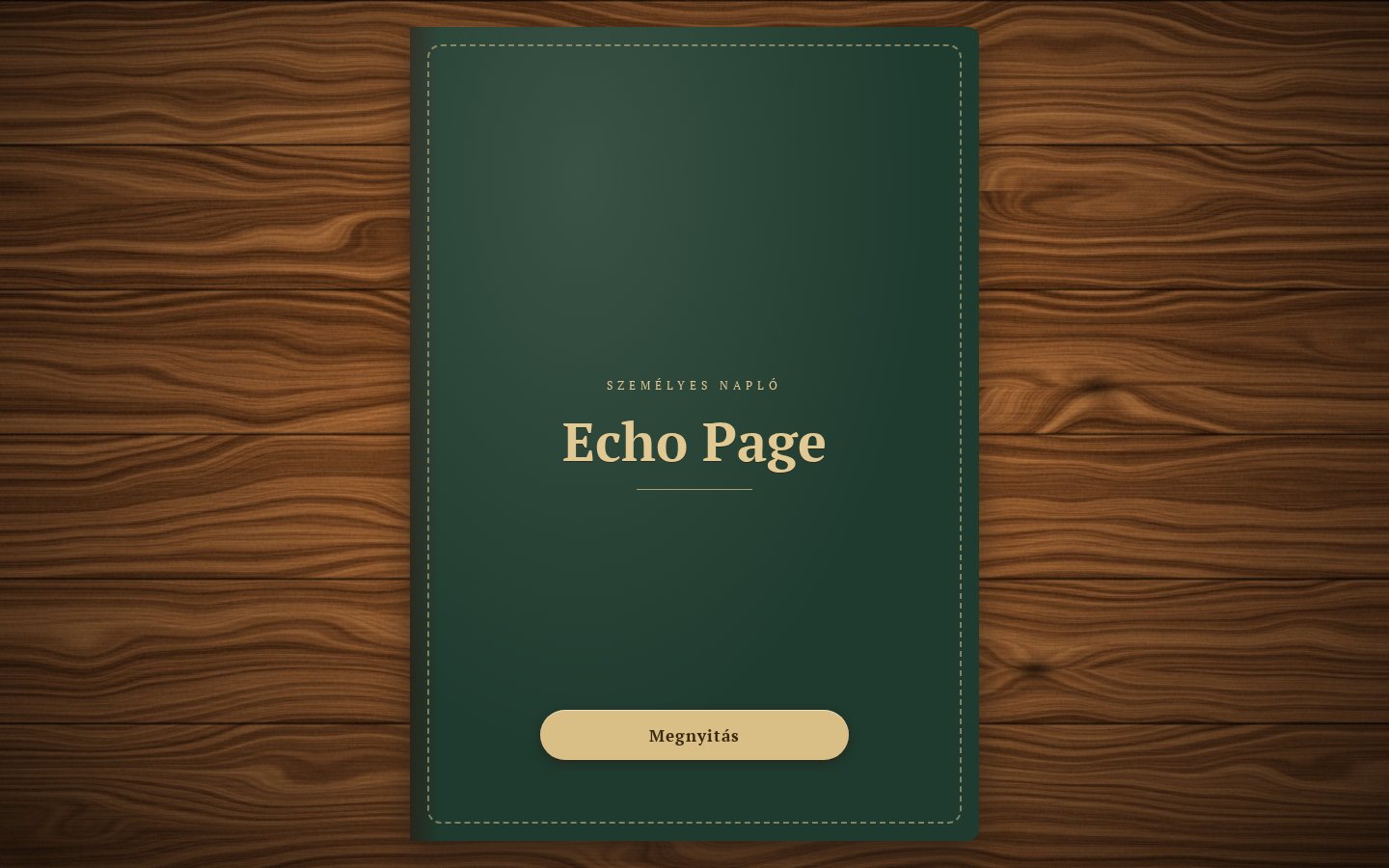
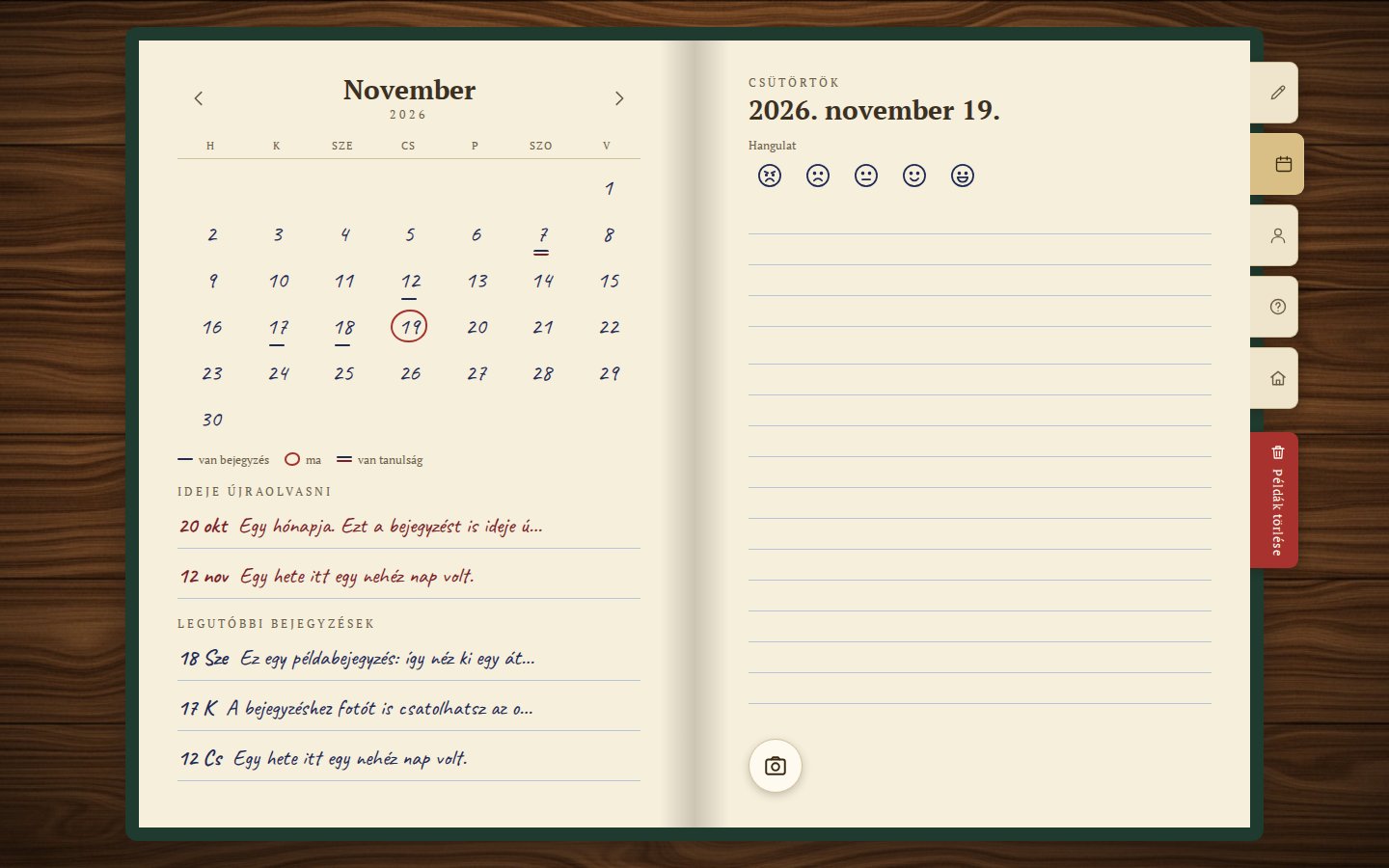
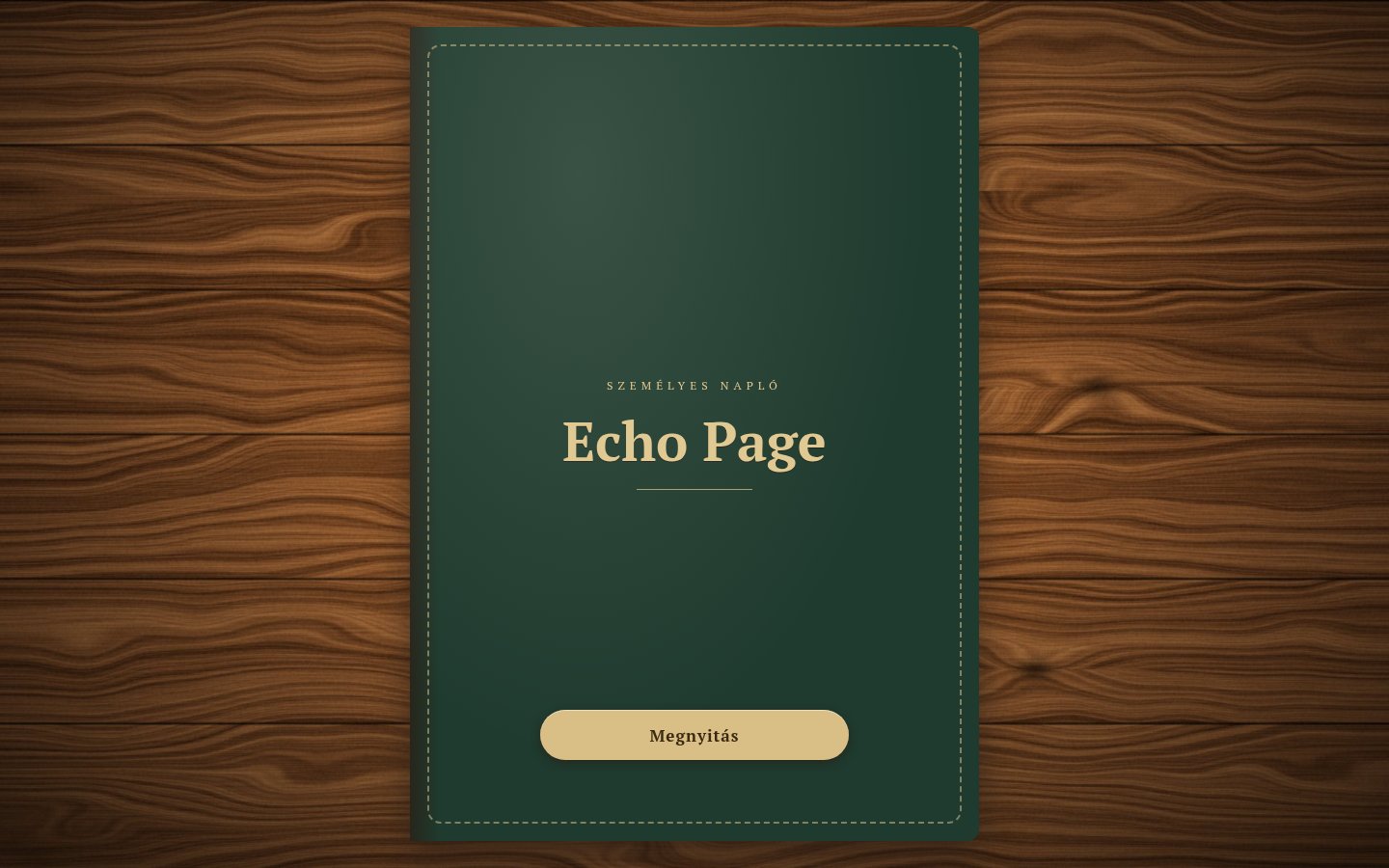
A napló csukott borítóval fogad. Nyomd meg a „Megnyitás” gombot, és megjelenik a kétoldalas nézet: balra a naptár, jobbra a mai nap.
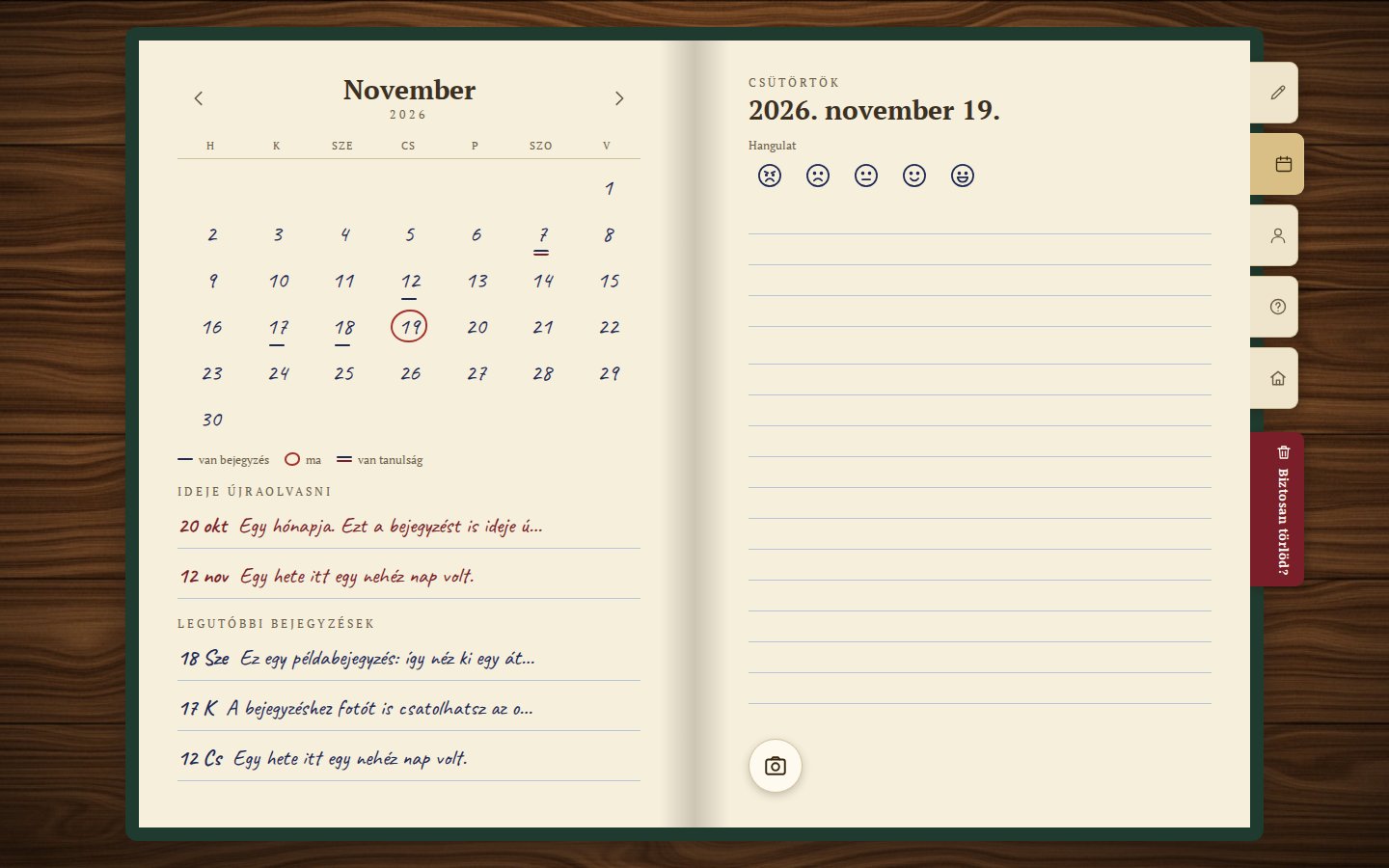
A kétoldalas nézettől jobbra vannak a könyvjelzők: „Ma”, „Naptár”, „Profil”, „?” (ez a súgó) és egy házikó (a webhely kezdőlapja). Ezek csak ikonok; a nevük akkor jelenik meg, ha föléjük viszed az egeret. Amíg a naplóban vannak példák, alattuk egy piros „Példák törlése” könyvjelző is látszik, az egyetlen, amelyen szöveg van.
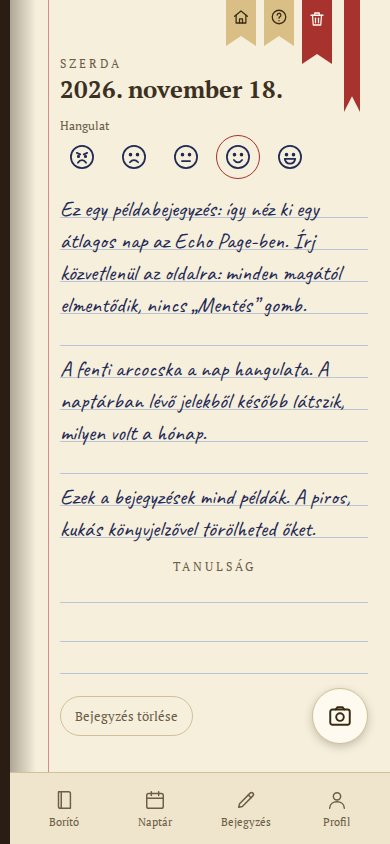
Keskeny képernyőn, például telefonon, a napló egyszerre egy oldalt mutat, és a könyvjelzők helyett lent fülek vannak: „Borító”, „Naptár”, „Bejegyzés” és „Profil”.
A nap leírása
A nap oldalán jelöld be a hangulatod (az öt arc egyikét), és írd le, mi volt fontos. A szöveg kézírást utánzó betűkkel jelenik meg vonalas papíron, mint egy igazi határidőnaplóban.
Mentés gomb nincs: írás közben minden magától mentődik.
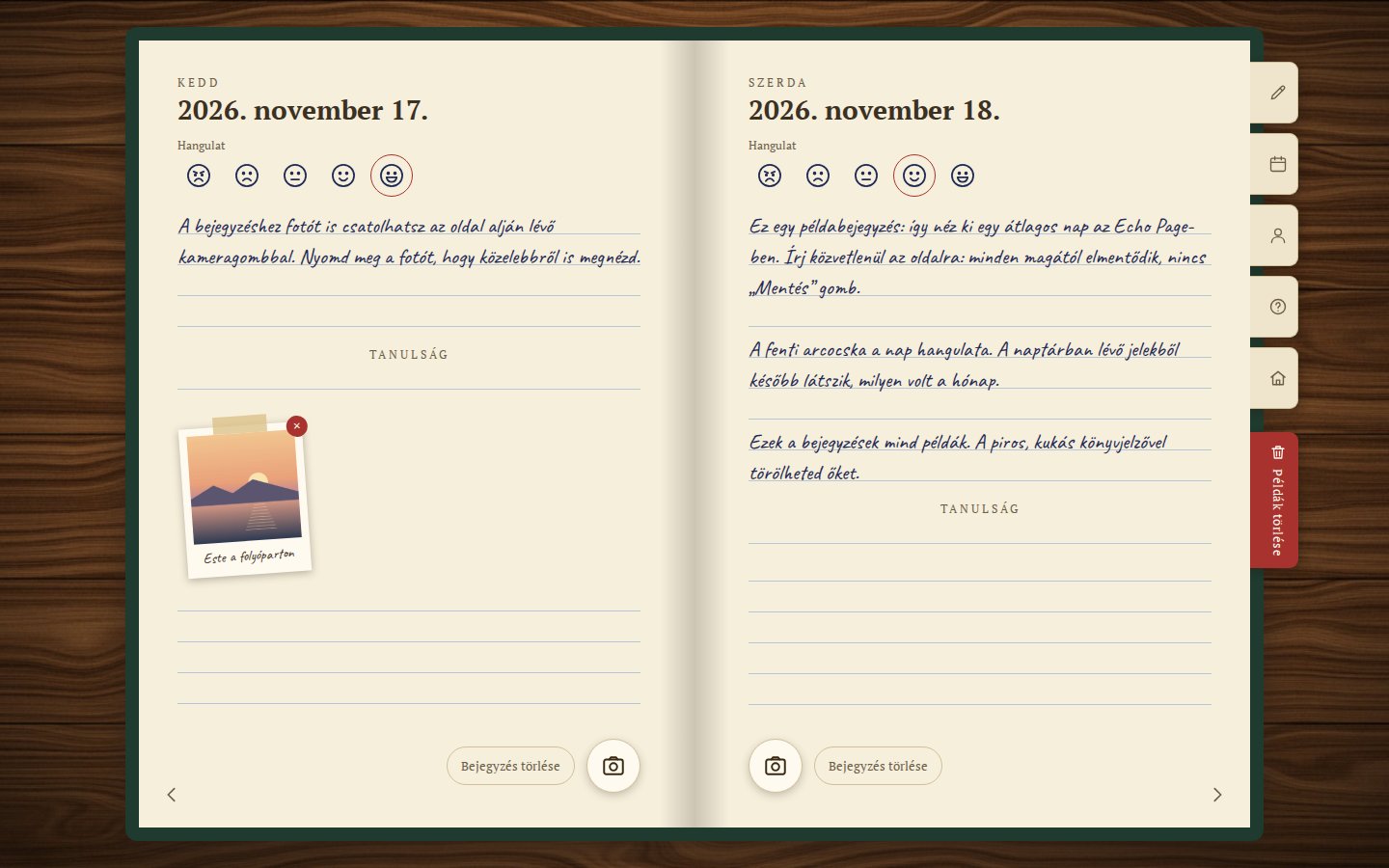
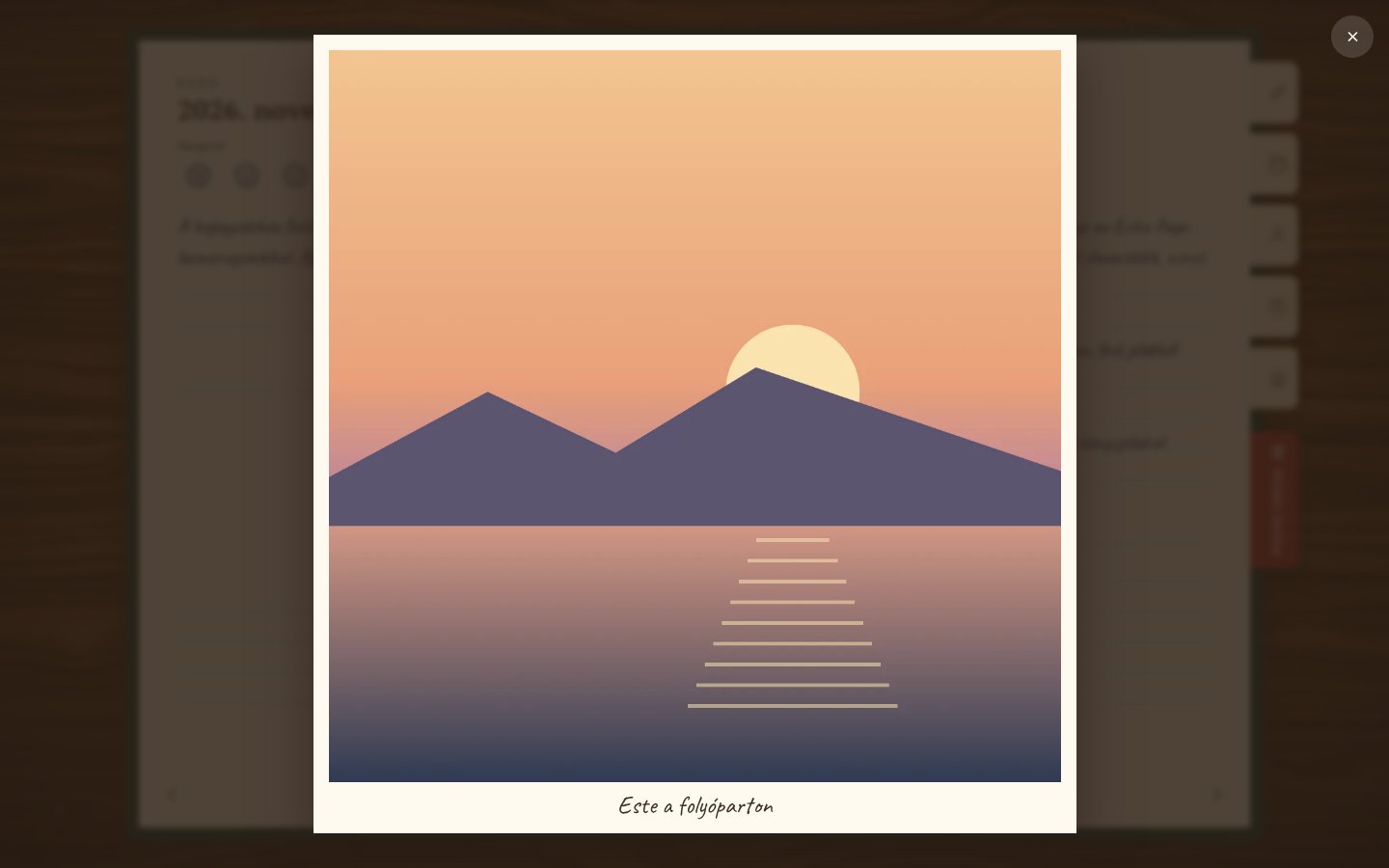
A fényképezőgépes gomb fotót ad hozzá. Polaroidként kerül be, alá feliratot írhatsz. Nyomd meg a fotót, hogy teljes képernyőn lásd.
Lapozás
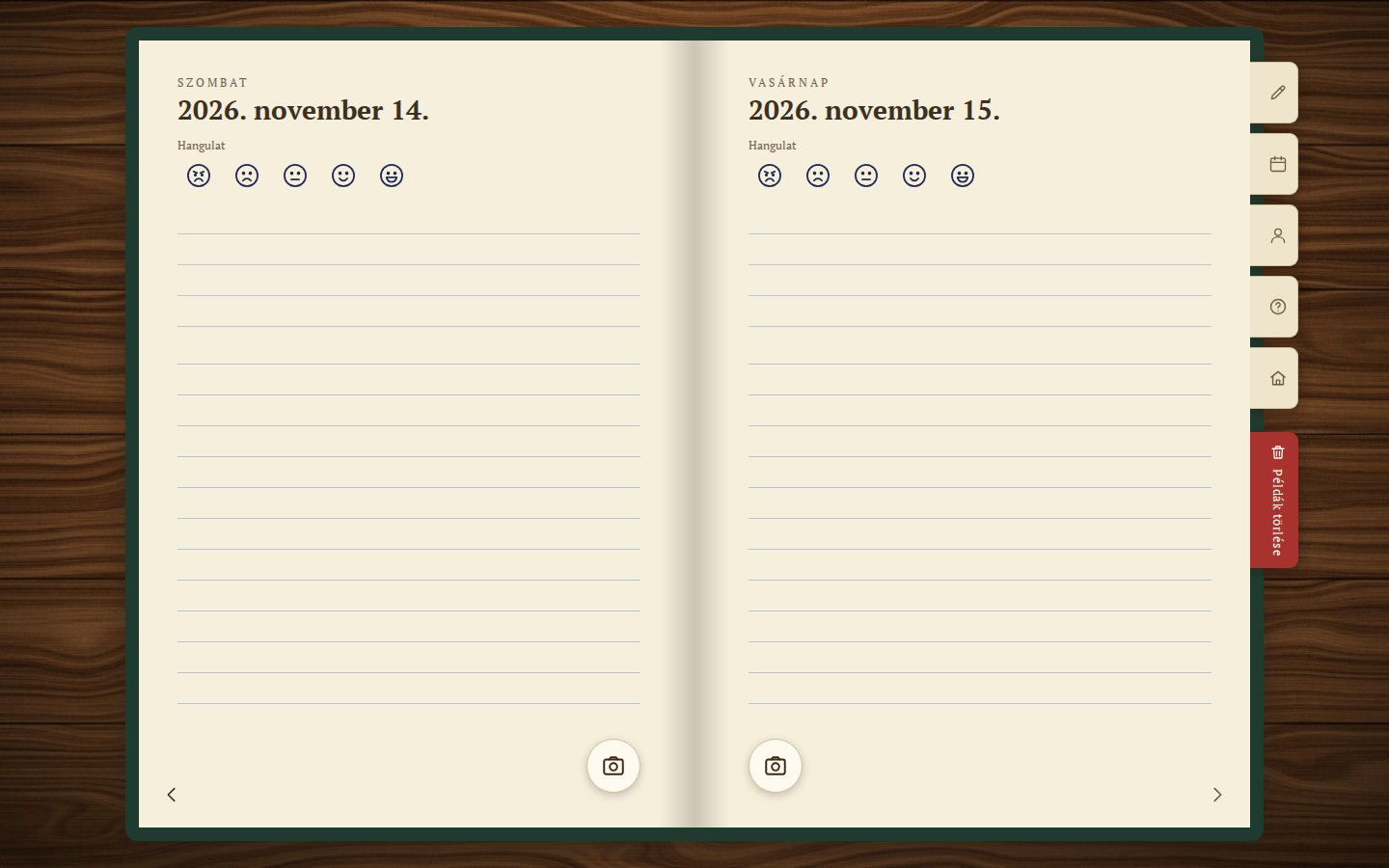
Az alsó sarkokban lévő nyilak és a ← → billentyűk lapozzák a naplót. Egyszerre két nap látszik, az üresek is: a napló megszakítás nélkül halad az első bejegyzéstől a mai napig.
Egy elmúlt napot bármikor kiegészíthetsz. Jövőbelit nem: a holnapról holnap írsz.
Naptár és „Ideje újraolvasni”
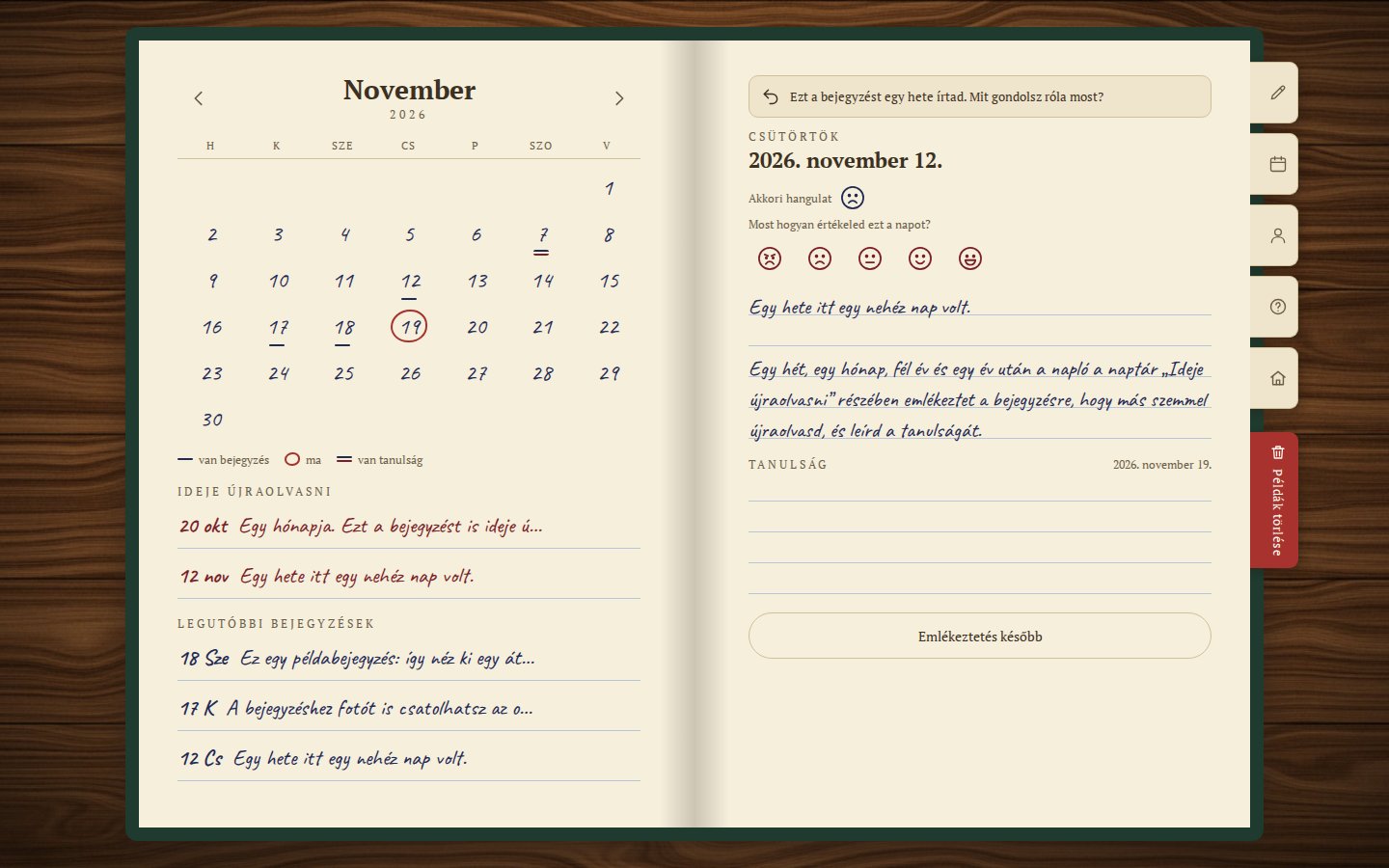
A naptárban alá vannak húzva azok a napok, amelyeken van bejegyzés. A dupla aláhúzás azt jelenti, hogy a bejegyzéshez tanulság is tartozik. A piros kör a mai napot jelöli. Nyomd meg a napot, hogy megnyisd.
A naptár alatt van az „Ideje újraolvasni”. Ide hozza vissza a napló magától a bejegyzéseket: 7 nap, egy hónap, fél év és egy év után. Olvasd újra a bejegyzést, és nézd meg, hogyan látod most azt a napot.
Még lejjebb a „Legutóbbi bejegyzések” mutatja a legfrissebb napjaidat, hogy gyorsan visszatalálj hozzájuk.
Tanulság
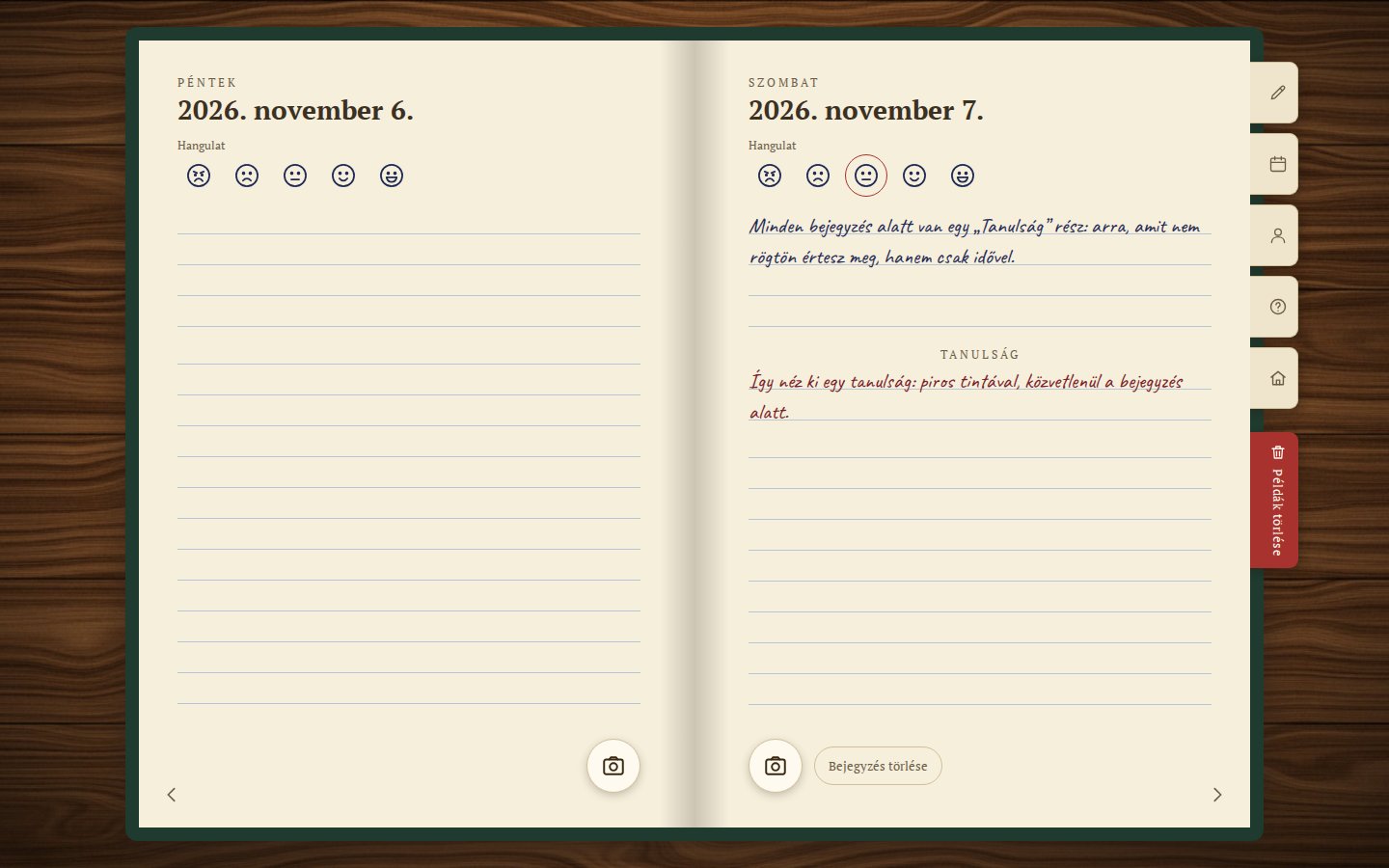
A bejegyzés szövege alatt van a „Tanulság” blokk. Ez arra való, amit később értettél meg: egy hét vagy egy év múlva újraolvastad a bejegyzést, és másképp láttad azt a napot.
A tanulságot piros tintával írod, mint egy megjegyzést a margón, és magától mentődik. A naptárban az ilyen nap dupla aláhúzást kap.
Példák
A legelső indításkor a napló öt napot példákkal tölt ki a te nyelveden, hogy rögtön lásd, hogyan néznek ki a bejegyzések, a fotók és a tanulságok.
Ha már kiismerted magad, nyomd meg a piros „Példák törlése” könyvjelzőt, majd még egyszer a „Biztosan törlöd?” kérdésnél. A példák eltűnnek, és többé nem jönnek vissza.
Profil
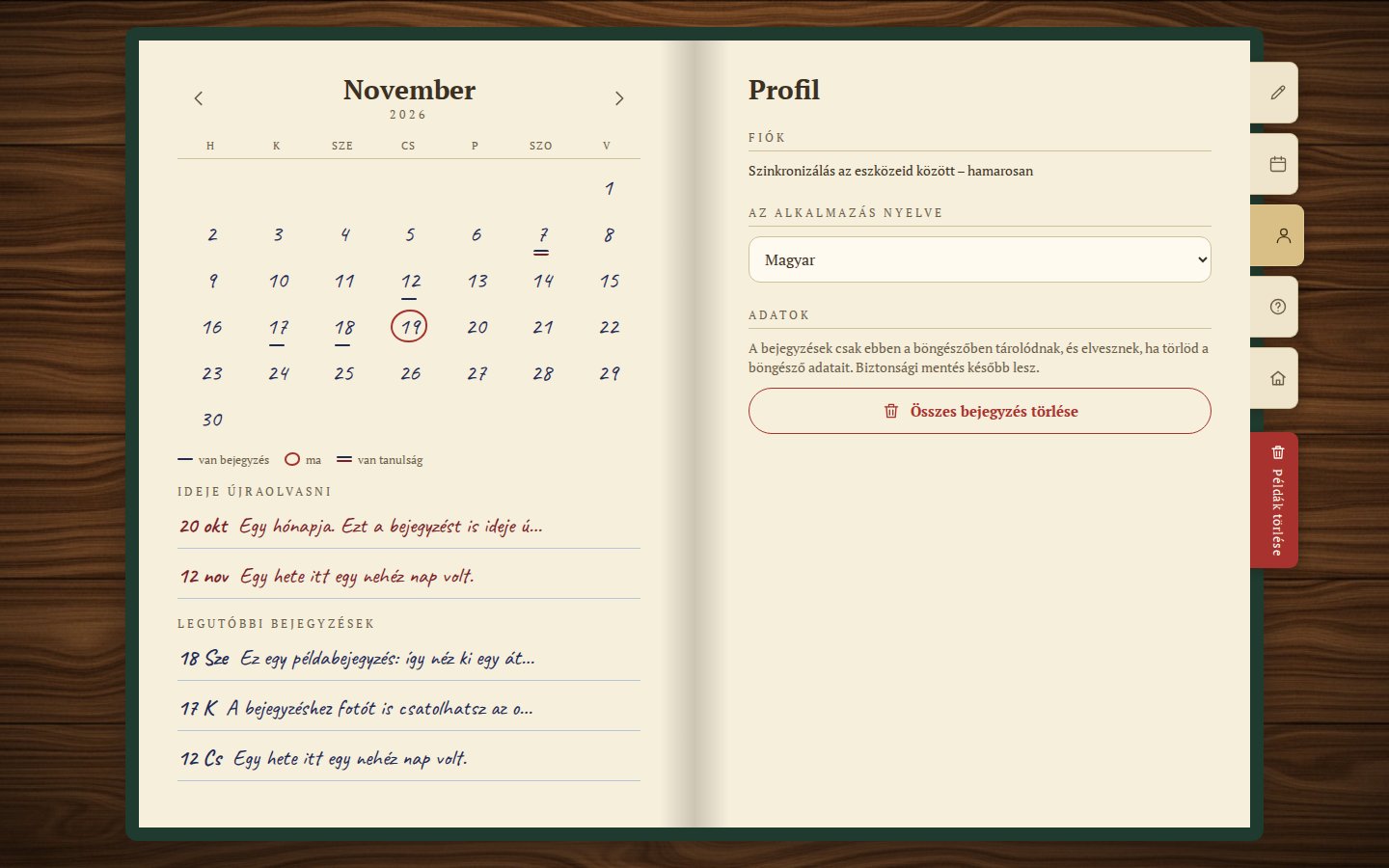
A profilban választhatod ki a napló nyelvét. Sok nyelv van, és a lista egyre bővül; a bővítmény először a böngésződ nyelvén indul.
Ugyanitt van az „Összes bejegyzés törlése” gomb. Csak a második megnyomásra működik, hogy a napló véletlenül se törlődjön.
A bejegyzések csak ebben a böngészőben tárolódnak. Ha törlöd a böngésző adatait, a bejegyzések elvesznek.
A bővítmény
Az Echo Page bővítmény egy ikont tesz a böngésző eszköztárára, és ez az ikon nyitja meg a naplódat. A bejegyzései a webhelyen lévő naplótól külön tárolódnak.
A napló az ikonról
Nyomd meg az Echo Page ikonját, és a napló külön böngészőlapon nyílik meg, a szokásos módon csukott borítóval.
Ha a napló már nyitva van, az ikon újbóli megnyomása nem nyit új böngészőlapot, hanem átvált a már nyitottra.
A bővítmény bejegyzései a webhelyen lévő naplótól külön tárolódnak: amit a bővítményben írsz, az nem jelenik meg a webhelyen, és fordítva.
A szám az ikonon
Az ikonon lévő piros szám megmutatja, hány bejegyzés vár rád az „Ideje újraolvasni” részben. Nyisd meg a naplót, olvasd újra őket, és ha kedved van, írj hozzájuk tanulságot.
Nyomd meg az ikont, és megnyílik a naplód (vagy átvált a már nyitottra).
Írd le a mai napot. A többire a napló emlékeztet.