 Echo Page
Cara memakai Echo Page
Semua yang bisa dilakukan buku harian, dari catatan pertama sampai refleksi setahun kemudian. Baca berurutan atau langsung buka bab yang kamu perlukan.
Sampul dan halaman ganda
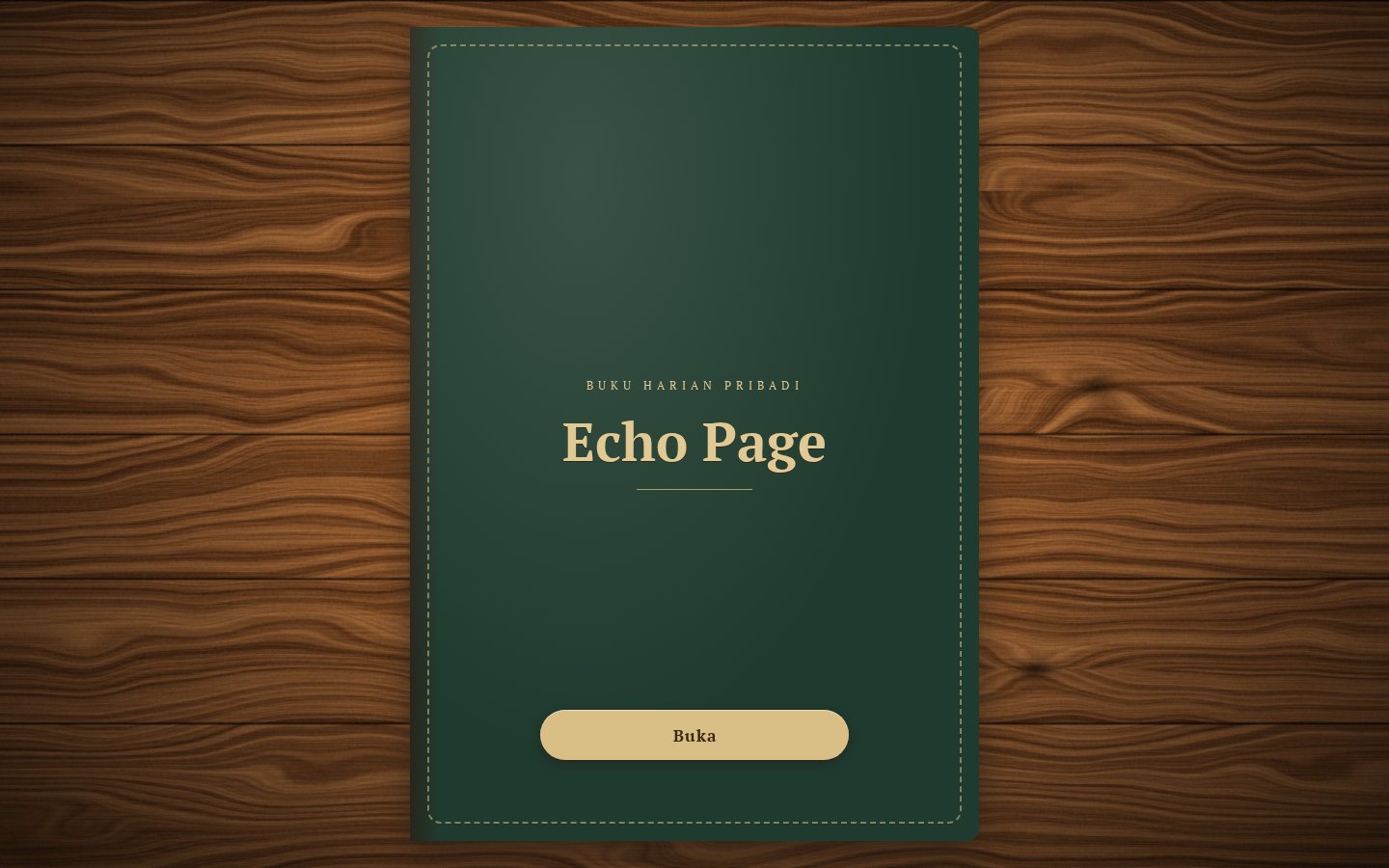
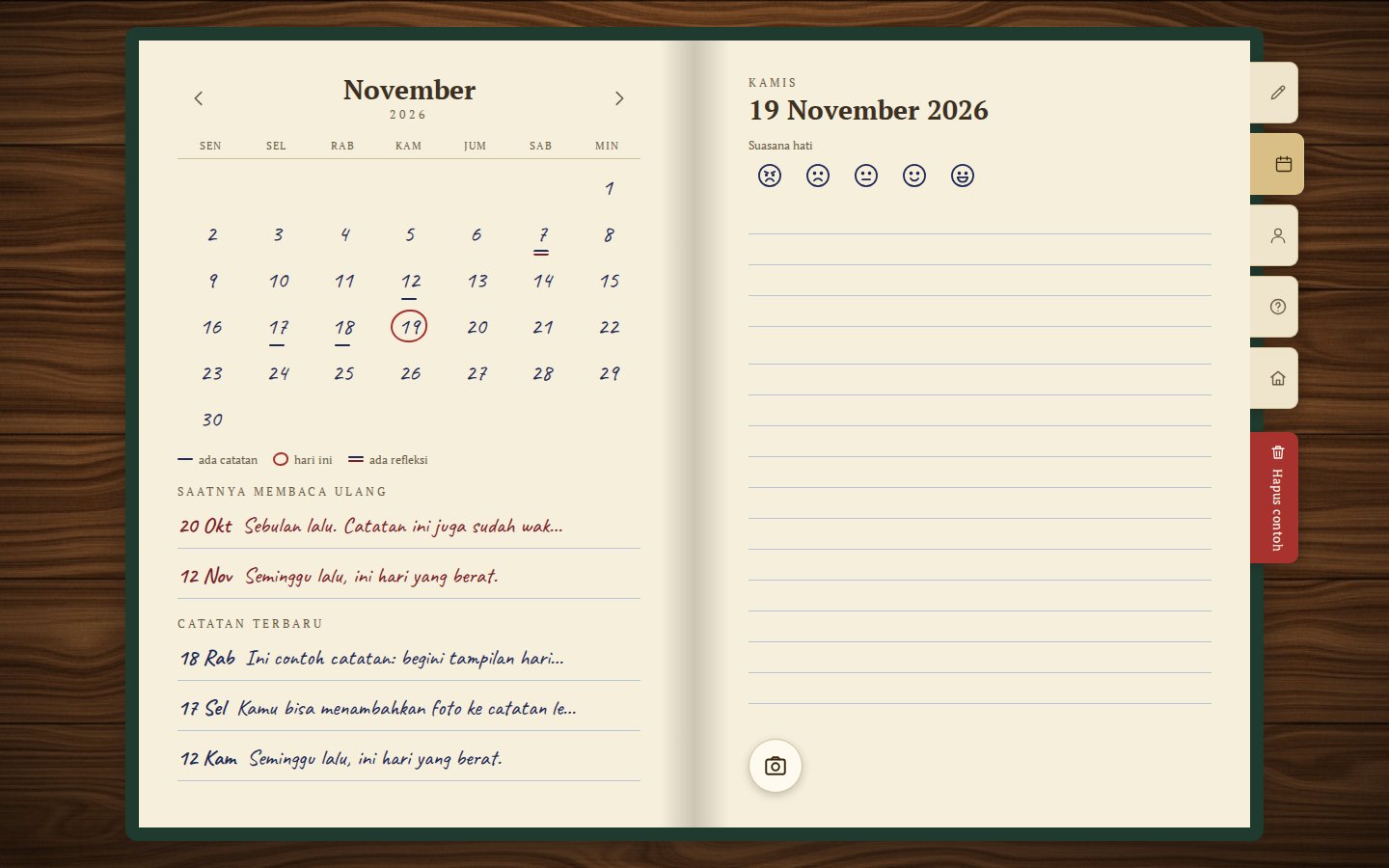
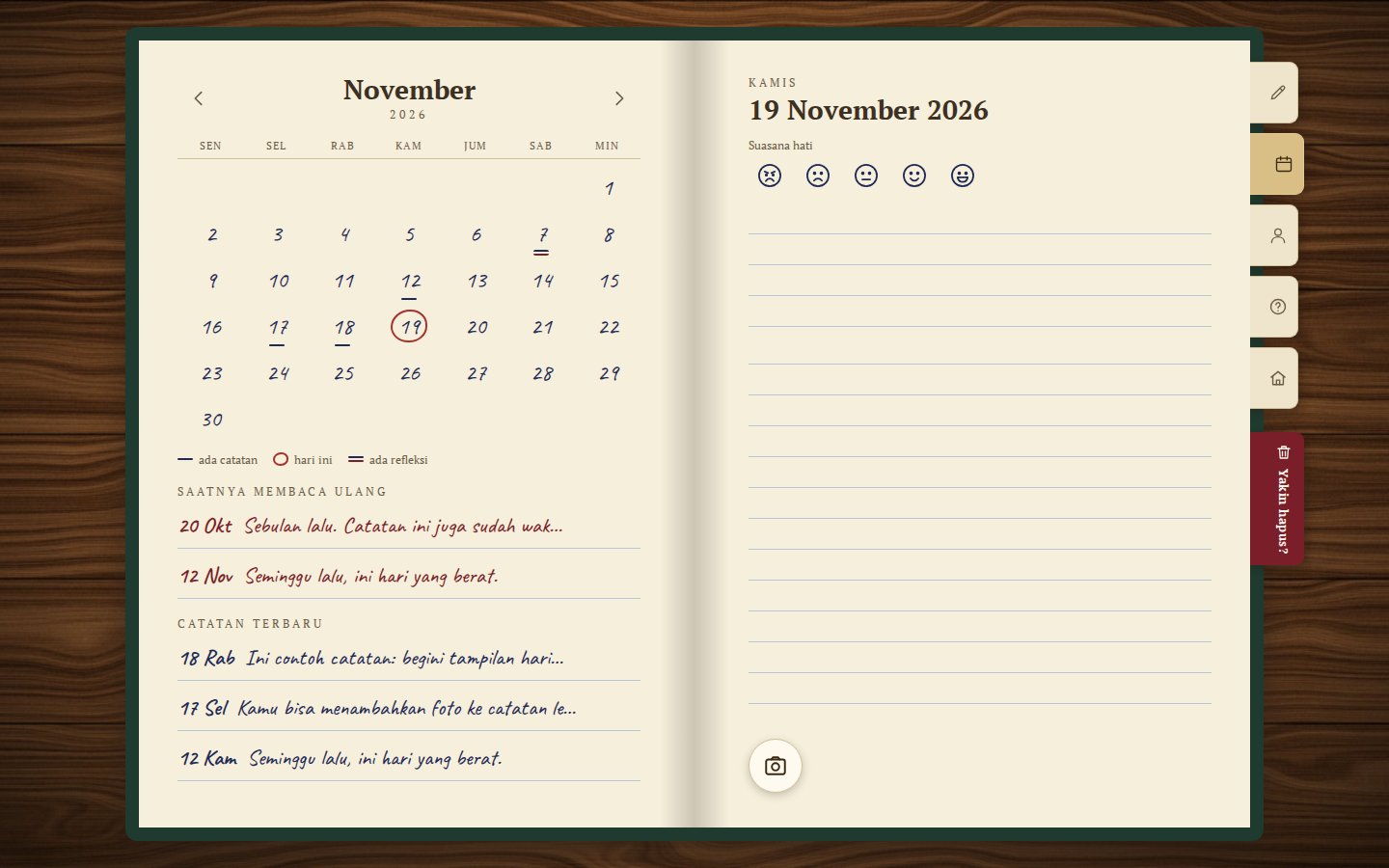
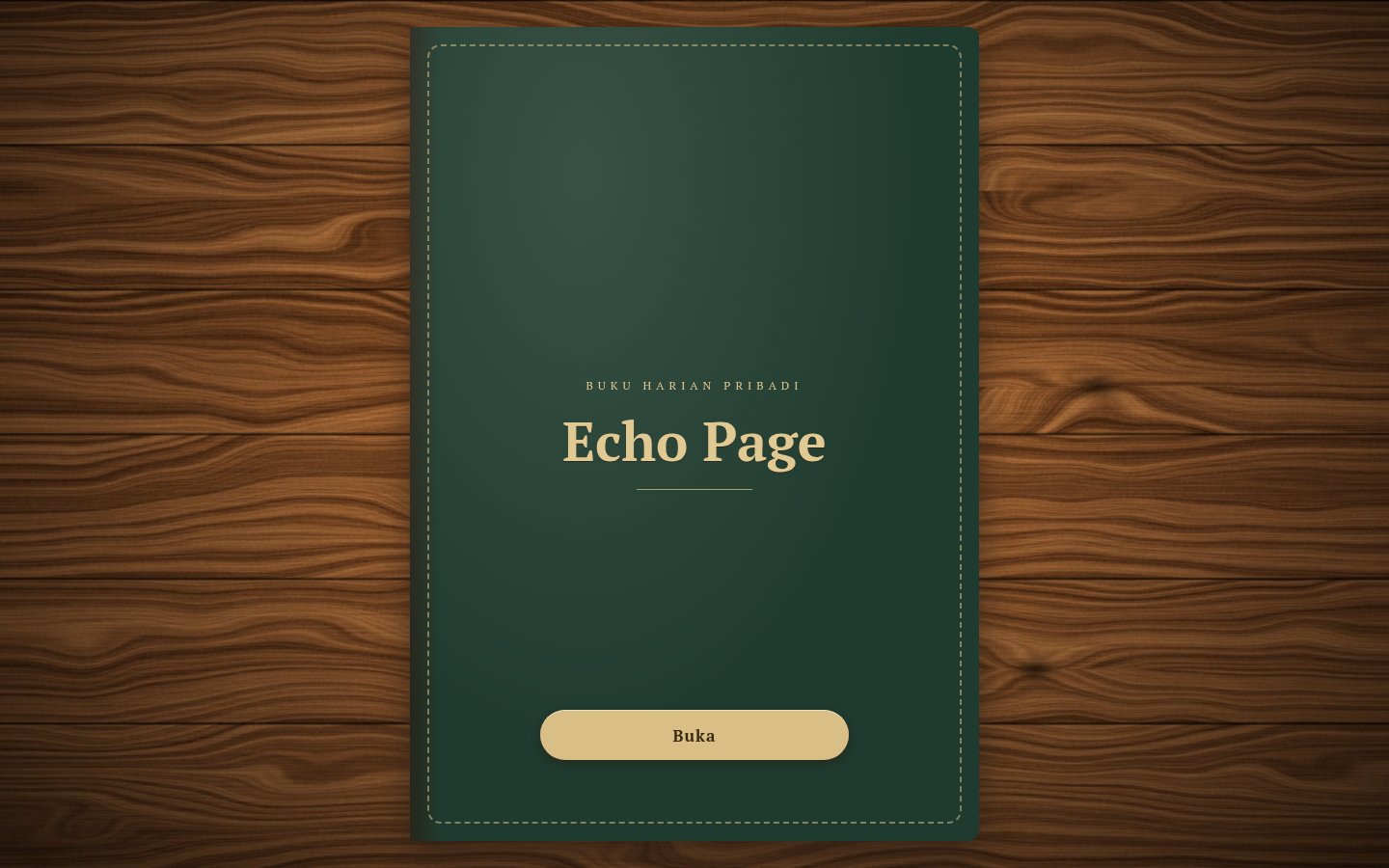
Buku harian menyambutmu dengan sampul tertutup. Tekan “Buka” dan halaman ganda pun terbuka: kalender di kiri, hari ini di kanan.
Di sebelah kanan halaman ganda ada pembatas buku: “Hari ini”, “Kalender”, “Profil”, “?” (bantuan ini) dan rumah kecil (beranda situs). Semuanya hanya ikon; namanya muncul saat kursor diarahkan ke sana. Selama buku harian masih berisi contoh, di bawahnya juga terlihat pembatas buku merah “Hapus contoh”, satu-satunya yang bertulisan.
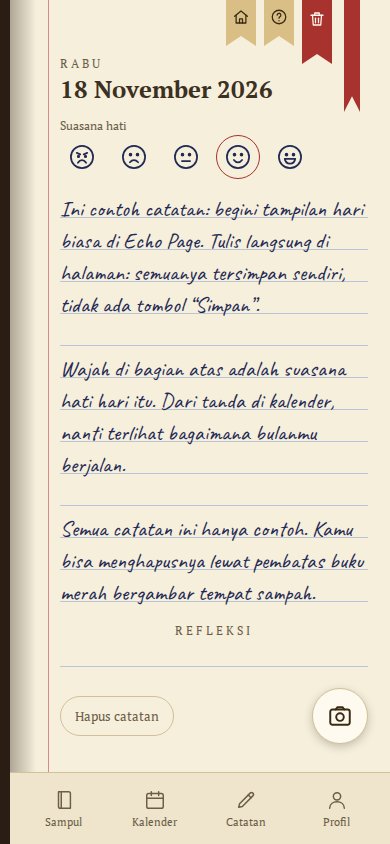
Di layar sempit, misalnya di ponsel, buku harian menampilkan satu halaman, dan sebagai ganti pembatas buku ada tab di bagian bawah: “Sampul”, “Kalender”, “Catatan”, dan “Profil”.
Menulis harimu
Di halaman hari itu, pilih suasana hati (salah satu dari lima wajah) dan tulis apa yang penting. Teksnya tampil dengan huruf bergaya tulisan tangan di atas kertas bergaris, seperti di agenda sungguhan.
Tidak ada tombol simpan: semuanya tersimpan sendiri selagi kamu menulis.
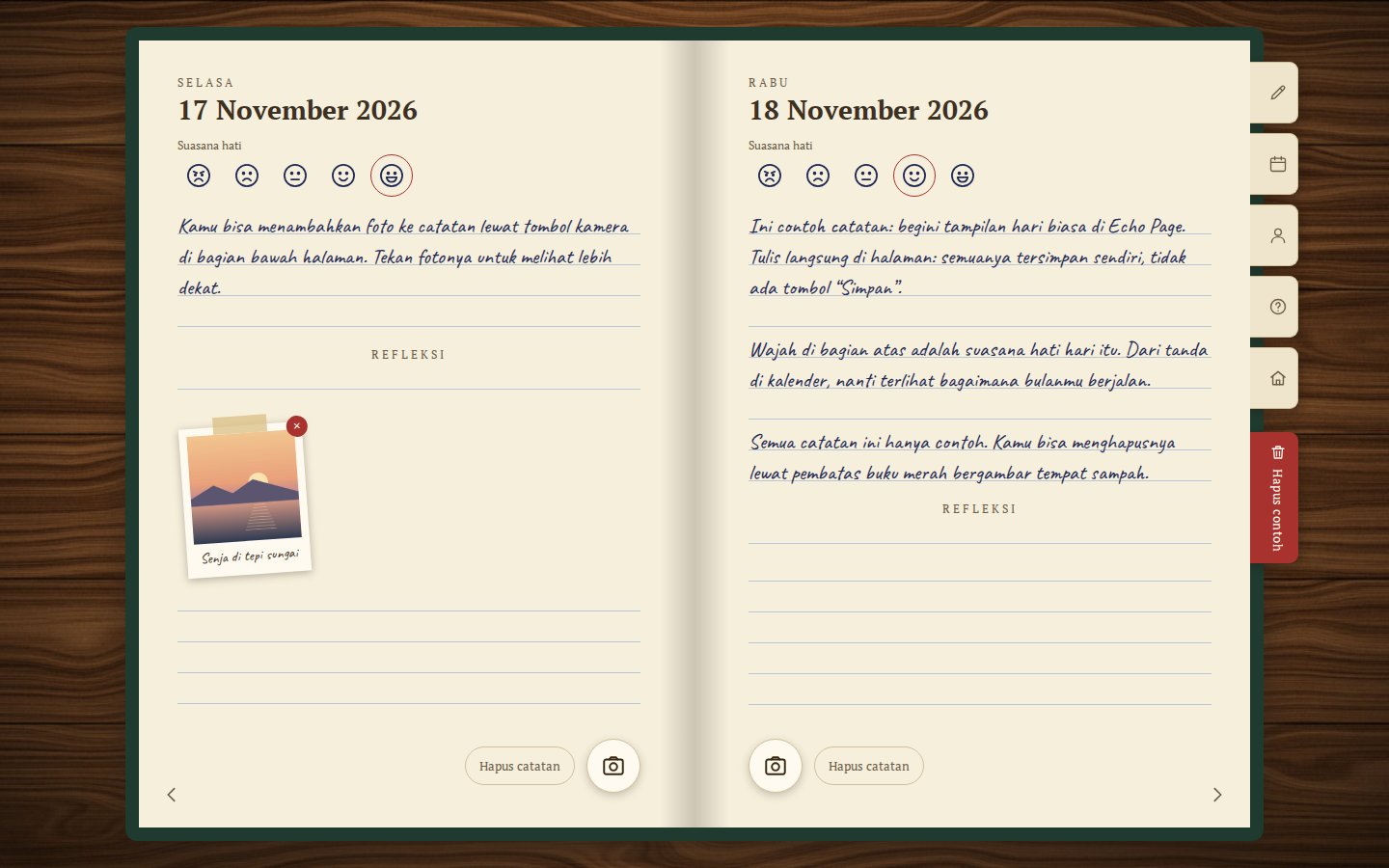
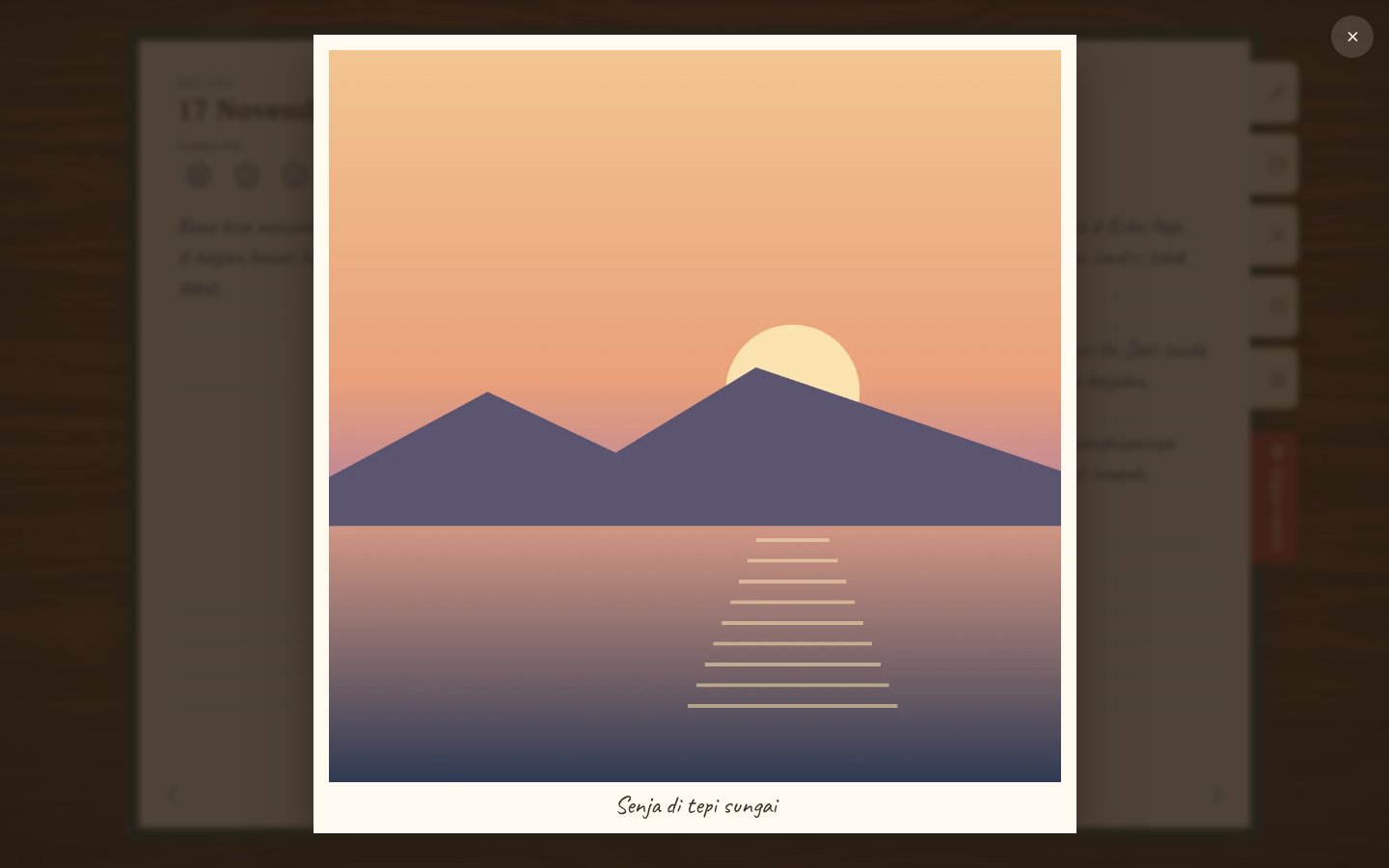
Tombol kamera menambahkan foto. Foto ditempel seperti polaroid, dengan ruang untuk keterangan di bawahnya. Tekan foto untuk melihatnya di layar penuh.
Membalik halaman
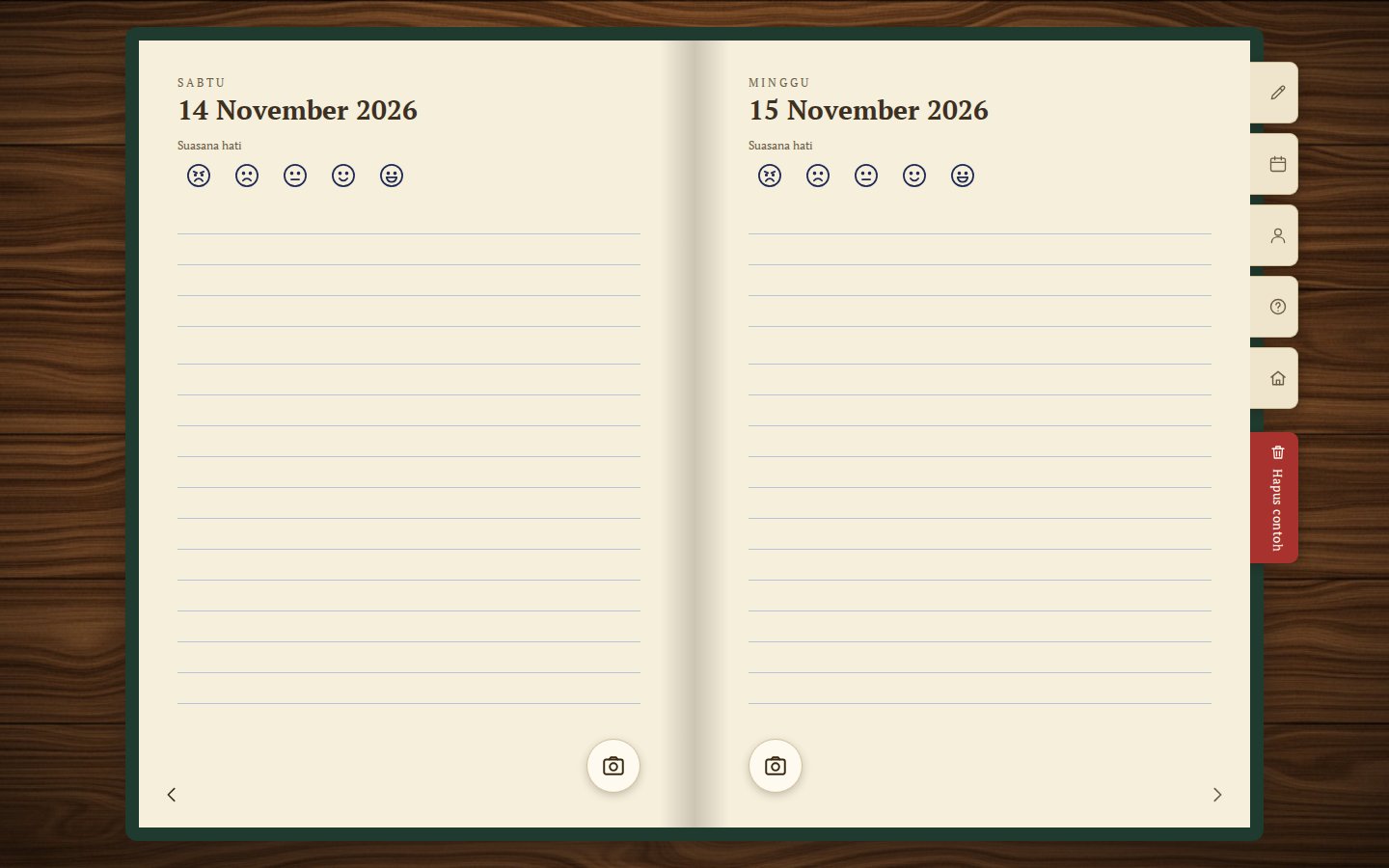
Panah di sudut bawah halaman dan tombol ← → di keyboard membalik halaman buku harian. Setiap halaman ganda memuat dua hari, termasuk hari yang kosong: buku harian berjalan tanpa celah, dari catatan pertama sampai hari ini.
Kamu bisa menambahkan tulisan ke hari yang sudah lewat kapan saja. Hari yang akan datang tidak bisa: tentang besok, kamu akan menulis besok.
Kalender dan “Saatnya membaca ulang”
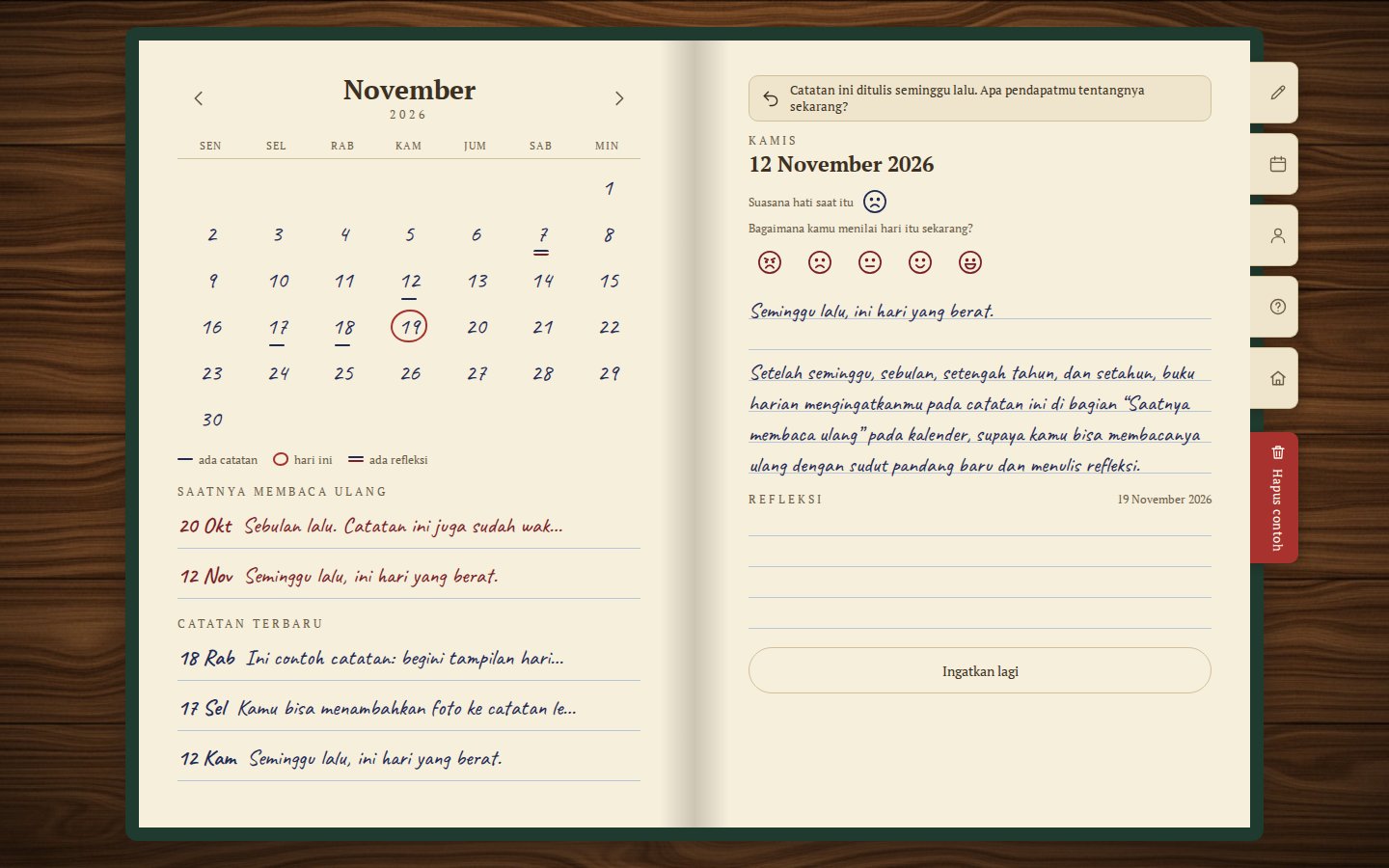
Di kalender, hari yang punya catatan diberi garis bawah. Garis bawah ganda berarti catatan itu punya refleksi. Lingkaran merah menandai hari ini. Tekan sebuah hari untuk membukanya.
Di bawah kalender ada “Saatnya membaca ulang”. Ke sinilah buku harian sendiri mengembalikan catatan: setelah 7 hari, sebulan, setengah tahun, dan setahun. Baca ulang catatannya dan lihat bagaimana hari itu tampak bagimu sekarang.
Lebih ke bawah lagi, “Catatan terbaru” menampilkan hari-hari terakhirmu agar kamu cepat kembali ke sana.
Refleksi
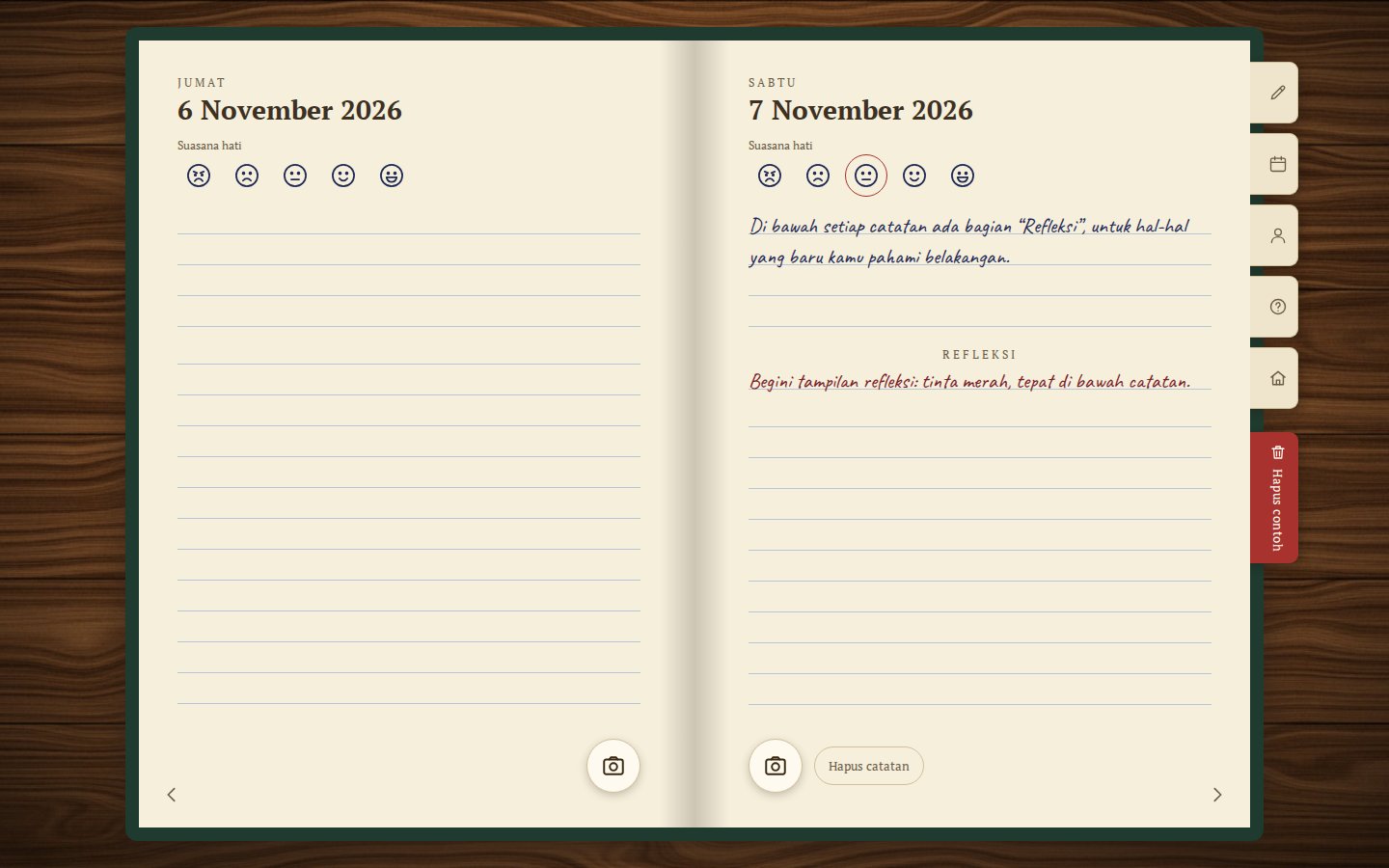
Di bawah teks catatan ada bagian “Refleksi”. Bagian ini untuk hal yang kamu pahami belakangan: kamu membaca ulang catatan seminggu atau setahun kemudian dan melihat hari itu dengan cara lain.
Refleksi ditulis dengan tinta merah, seperti coretan di margin, dan tersimpan sendiri. Di kalender, hari seperti itu diberi garis bawah ganda.
Contoh
Saat pertama kali dijalankan, buku harian mengisi lima hari dengan contoh dalam bahasamu, supaya kamu langsung melihat seperti apa catatan, foto, dan refleksi.
Setelah terbiasa, tekan pembatas buku merah “Hapus contoh”, lalu sekali lagi pada “Yakin hapus?”. Contoh akan hilang dan tidak akan kembali.
Profil
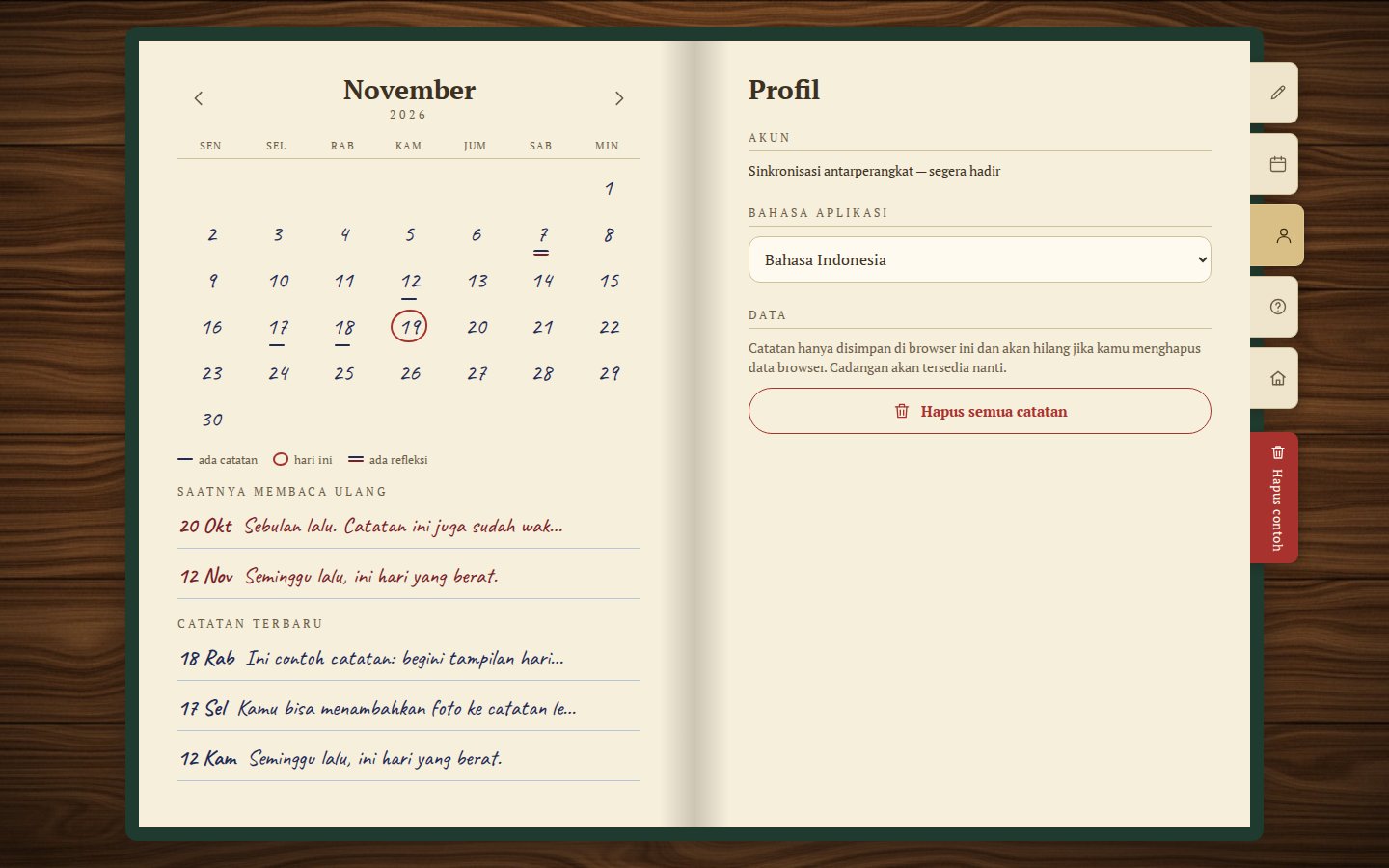
Di profil kamu memilih bahasa buku harian. Bahasanya banyak, dan jumlahnya terus bertambah; ekstensi awalnya terbuka dalam bahasa browsermu.
Di sana juga ada tombol “Hapus semua catatan”. Tombol ini baru bekerja pada tekanan kedua, supaya buku harian tidak terhapus tanpa sengaja.
Catatan hanya disimpan di browser ini. Jika kamu menghapus data browser, catatannya hilang.
Ekstensi
Ekstensi Echo Page menambahkan ikon ke bilah alat browser, dan ikon itu membuka buku harianmu. Catatannya disimpan terpisah dari buku harian di situs.
Buku harian lewat ikon
Tekan ikon Echo Page dan buku harian terbuka di tab browser tersendiri, dengan sampul tertutup seperti biasa.
Jika buku harian sudah terbuka, menekan ikon sekali lagi tidak membuat tab browser baru, tetapi beralih ke tab yang sudah terbuka.
Catatan di ekstensi disimpan terpisah dari buku harian di situs: yang kamu tulis di ekstensi tidak akan muncul di situs, begitu juga sebaliknya.
Angka di ikon
Angka merah di ikon menunjukkan berapa catatan yang menunggumu di “Saatnya membaca ulang”. Buka buku harian, baca ulang catatannya, dan kalau mau, tambahkan refleksi.
Tekan ikonnya dan buku harianmu terbuka (atau beralih ke yang sudah terbuka).

Tulis hari ini. Sisanya akan diingatkan oleh buku harian.