 Echo Page
Cómo usar Echo Page
Todo lo que sabe hacer el diario: desde la primera entrada hasta una reflexión un año después. Léelo de principio a fin o abre el capítulo que necesites.
Portada y doble página
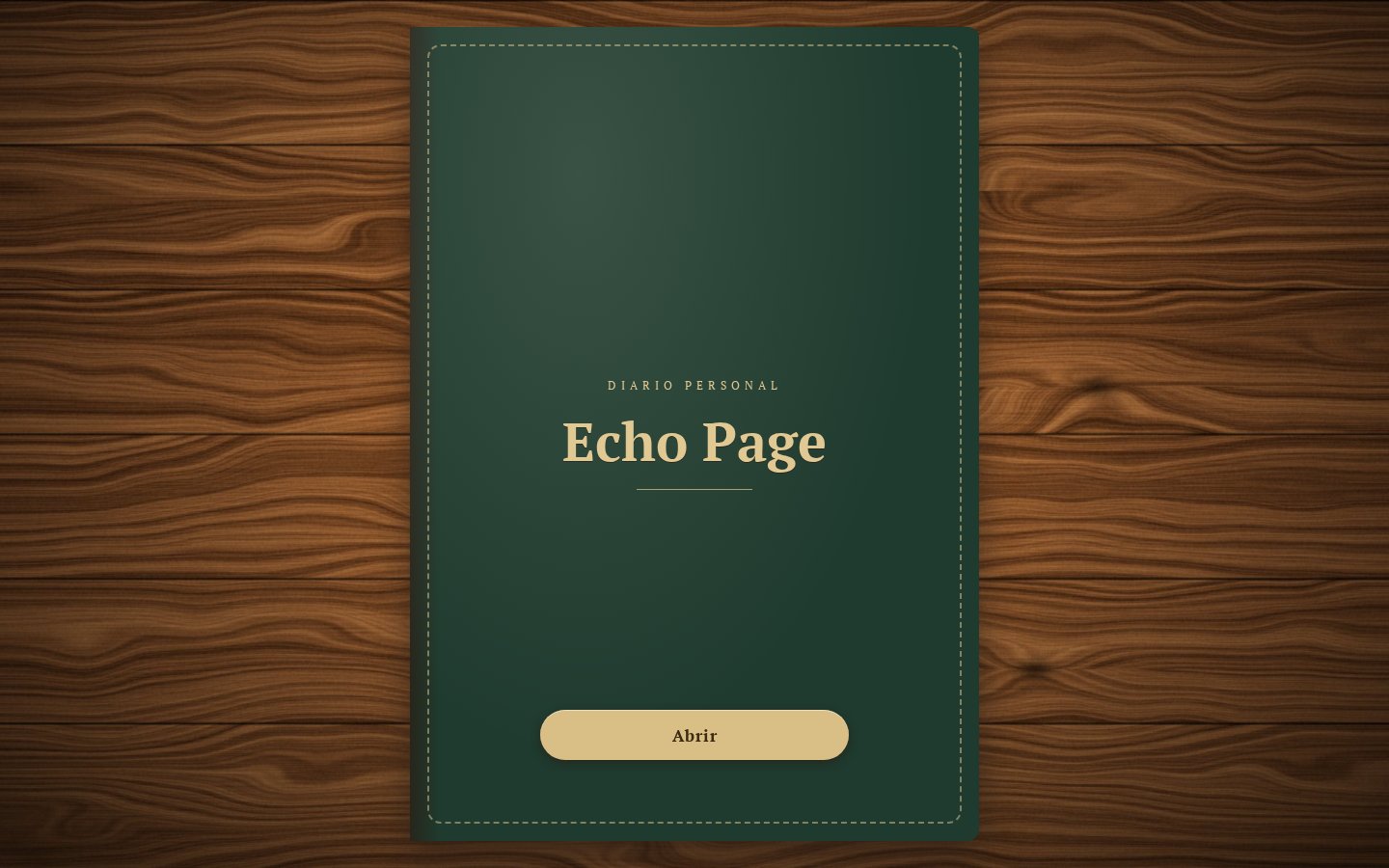
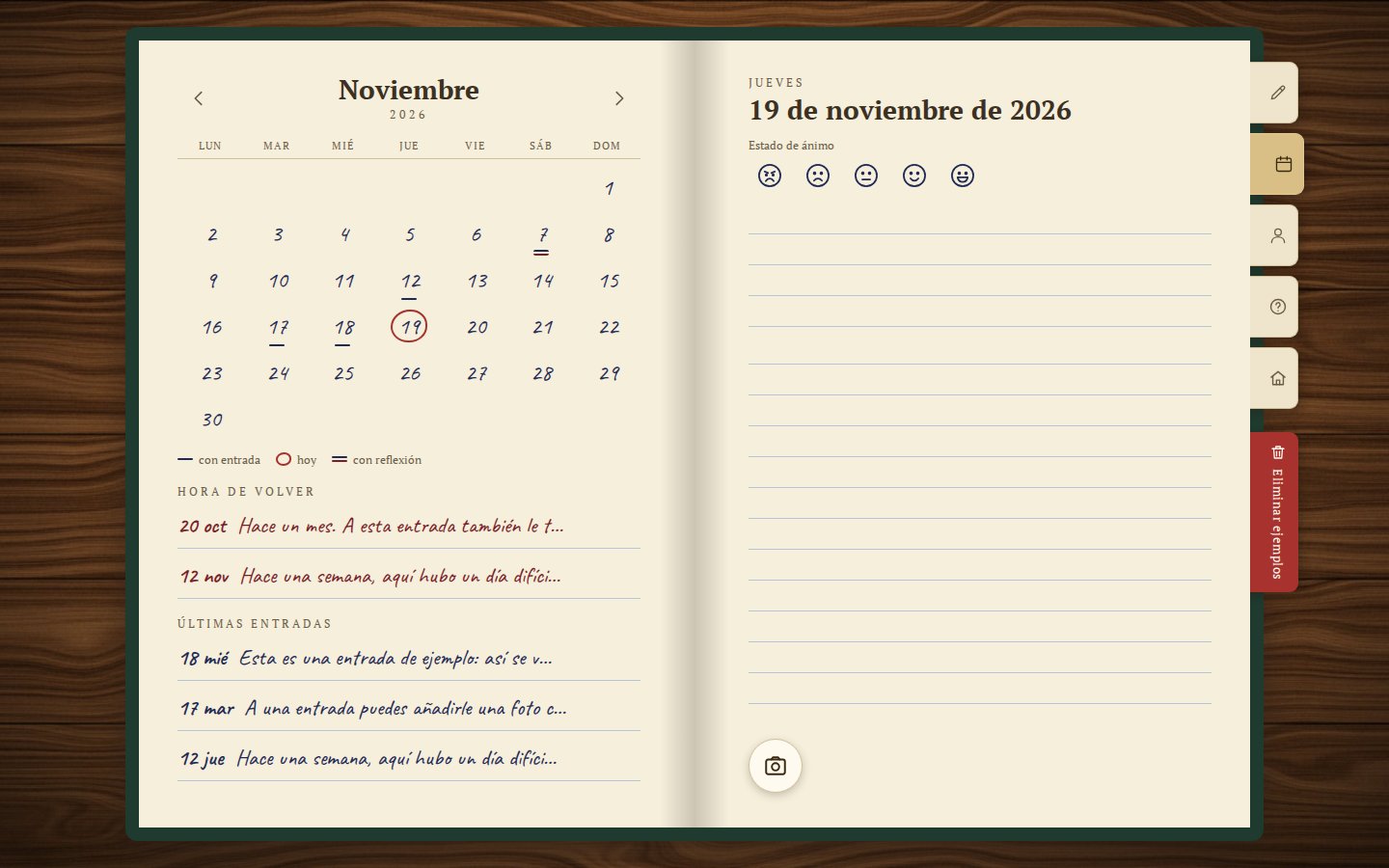
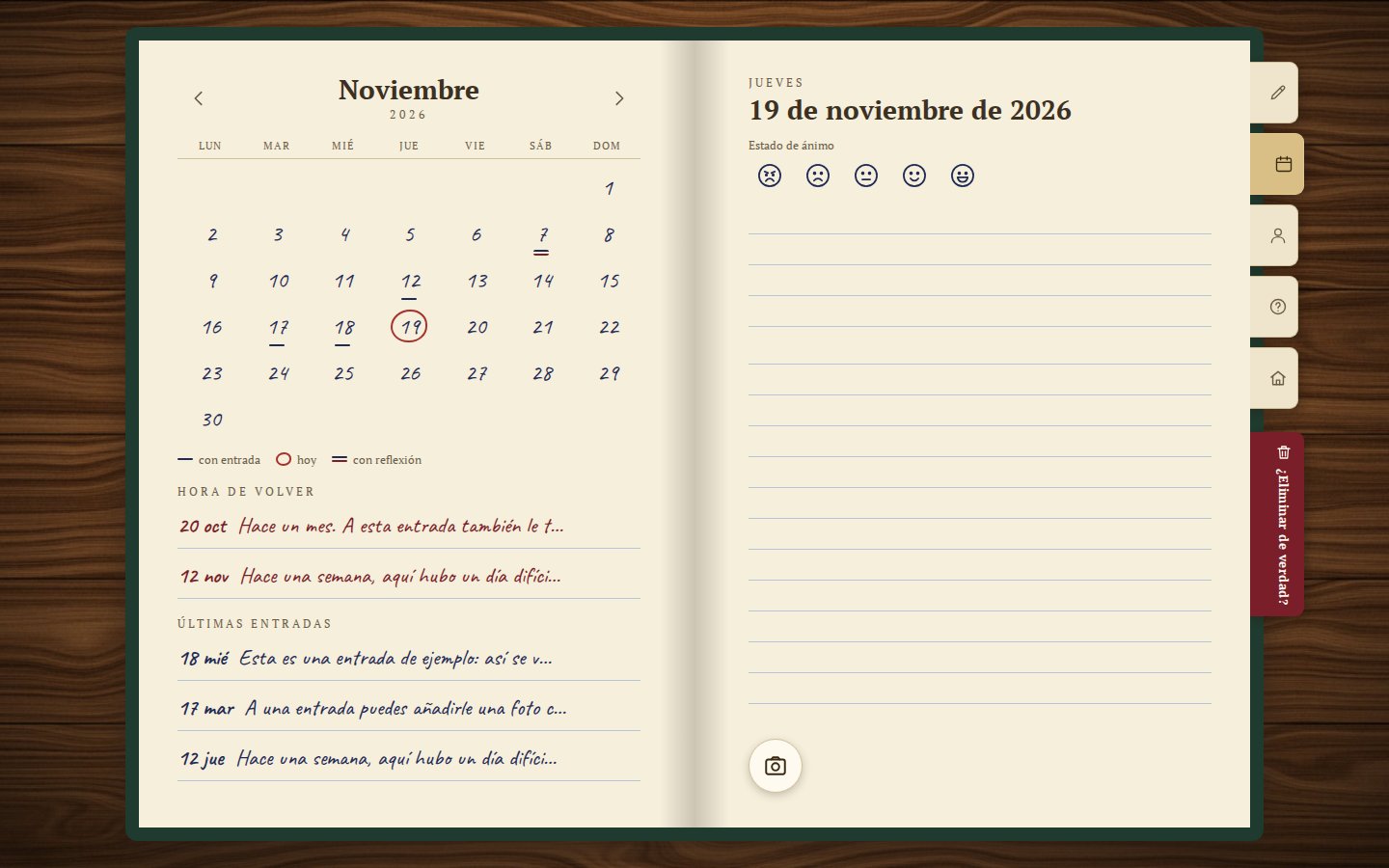
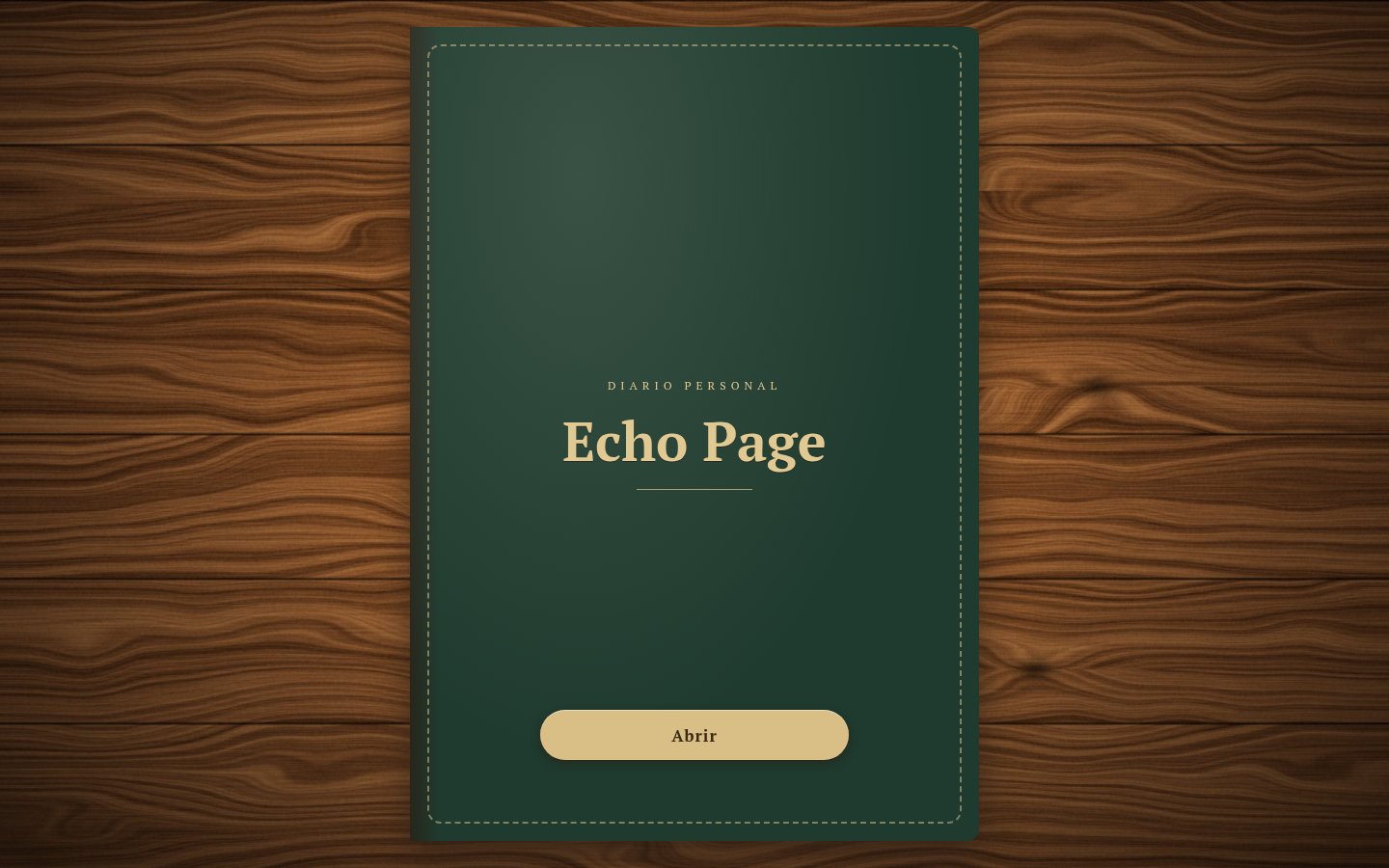
El diario te recibe con la portada cerrada. Pulsa «Abrir» y verás la doble página: a la izquierda el calendario, a la derecha el día de hoy.
A la derecha de la doble página están los marcapáginas: «Hoy», «Calendario», «Perfil», «?» (esta ayuda) y una casita (la página principal de la web). Son solo iconos; el nombre aparece al pasar el ratón por encima. Mientras el diario tenga los ejemplos, debajo se ve además un marcapáginas rojo, «Eliminar ejemplos», el único con texto.
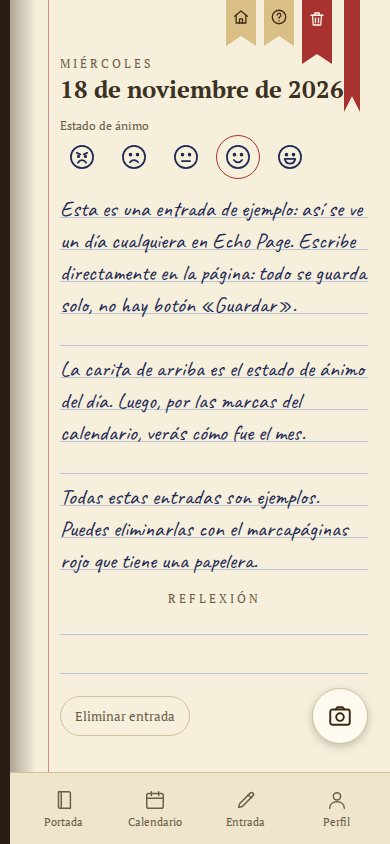
En una pantalla estrecha, como la de un móvil, el diario muestra una sola página y, en lugar de los marcapáginas, abajo hay pestañas: «Portada», «Calendario», «Entrada» y «Perfil».
La entrada del día
En la página del día, marca tu estado de ánimo (una de las cinco caras) y escribe lo que fue importante. El texto aparece con letra manuscrita sobre papel pautado, como en una agenda de verdad.
No hay botón de «Guardar»: todo se guarda solo mientras escribes.
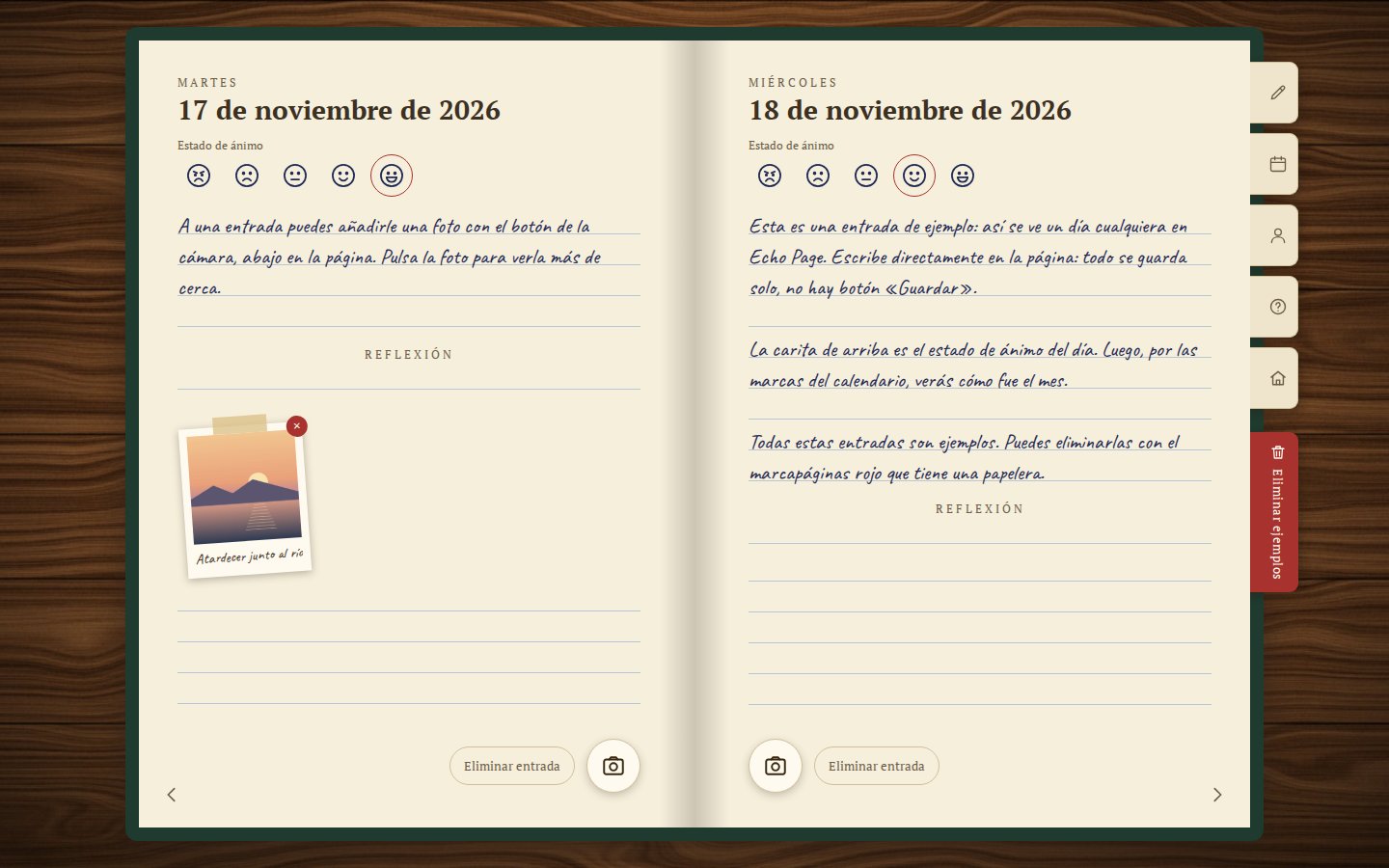
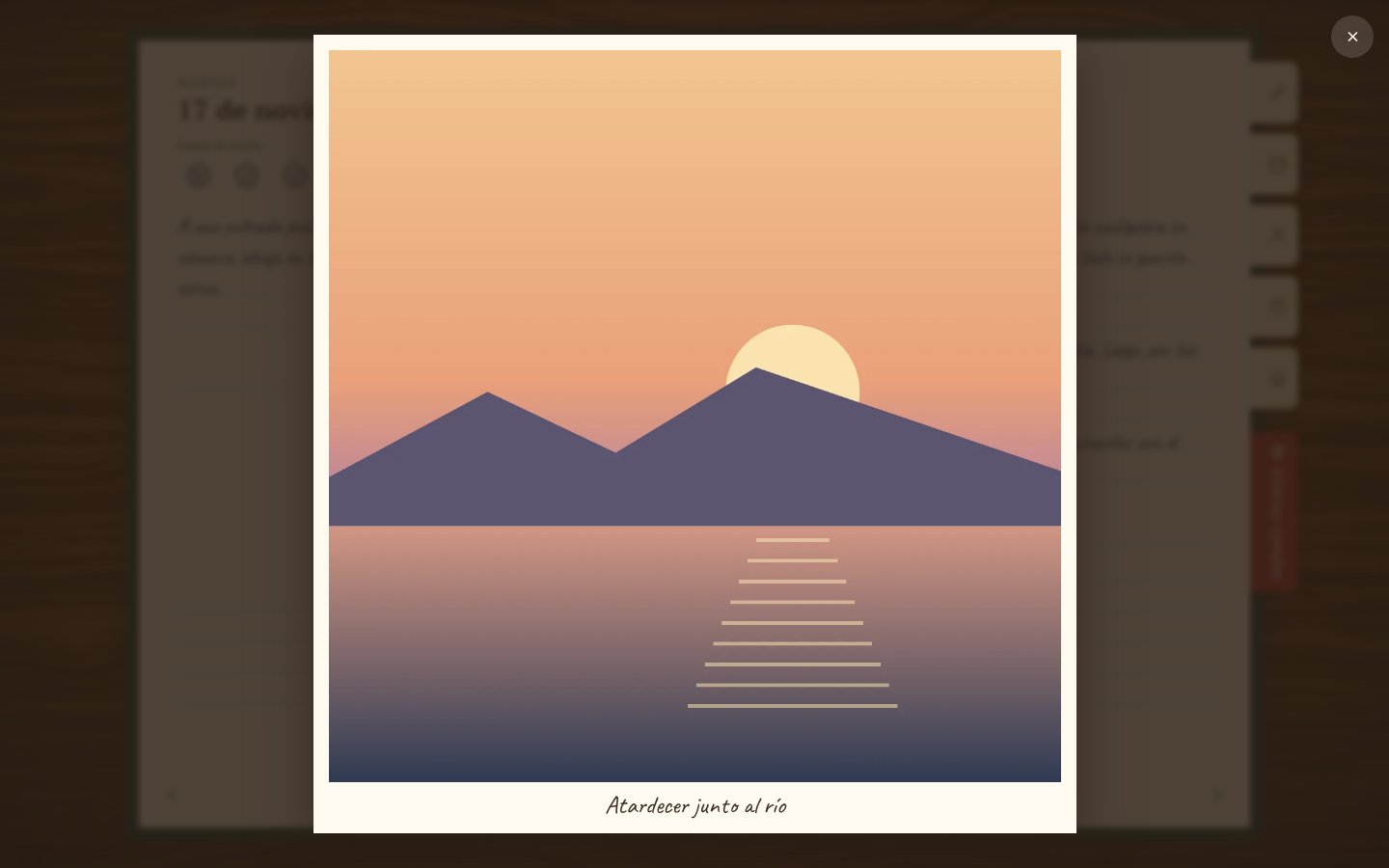
El botón de la cámara añade una foto. Se pega como una polaroid y debajo puedes escribir un pie de foto. Pulsa la foto para verla a pantalla completa.
Pasar página
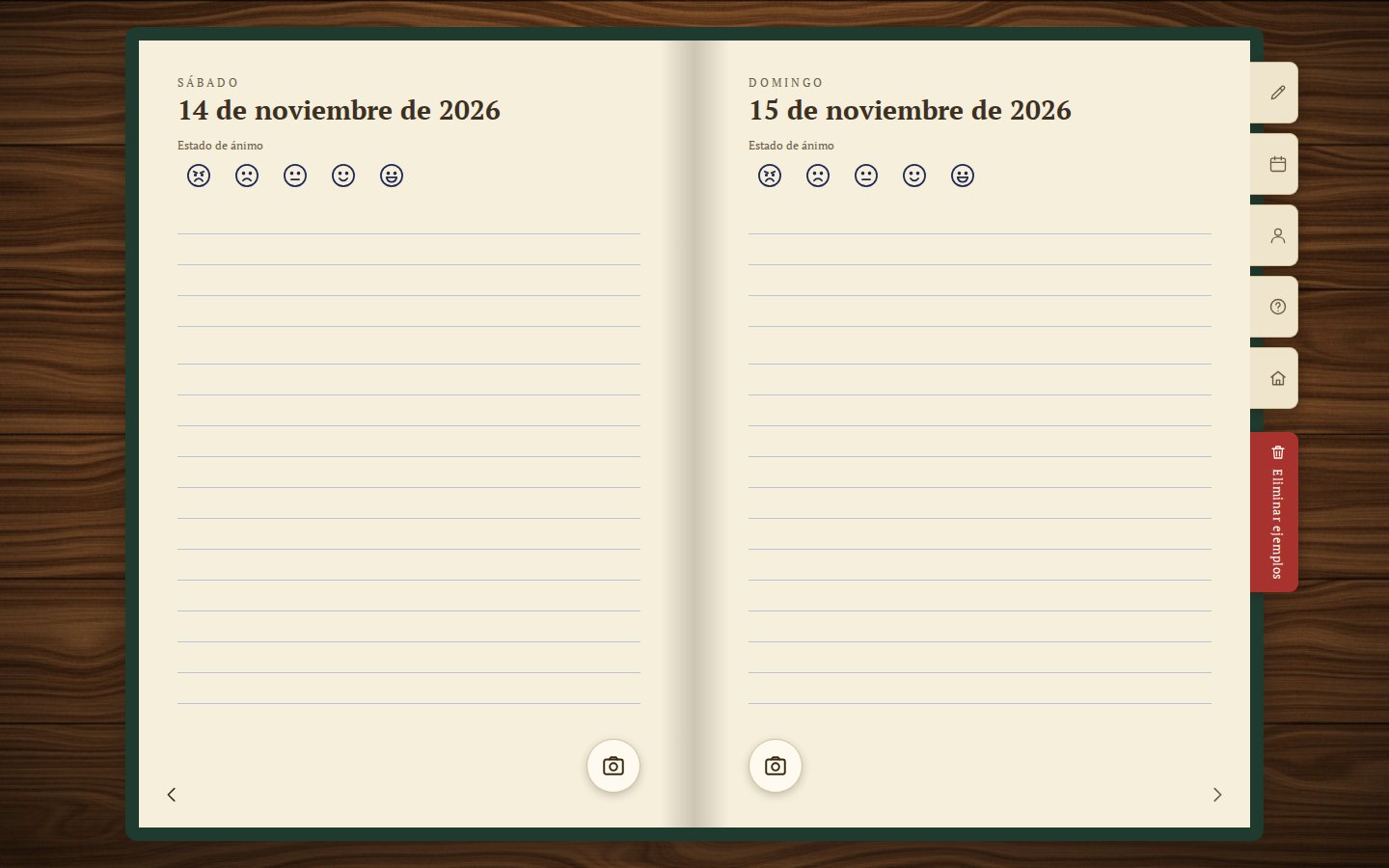
Las flechas de las esquinas inferiores y las teclas ← → pasan las páginas. Cada hoja tiene dos días, y los días vacíos también están: el diario sigue sin huecos, desde la primera entrada hasta hoy.
Puedes completar un día pasado en cualquier momento. Uno futuro, no: sobre mañana escribirás mañana.
Calendario y «Hora de volver»
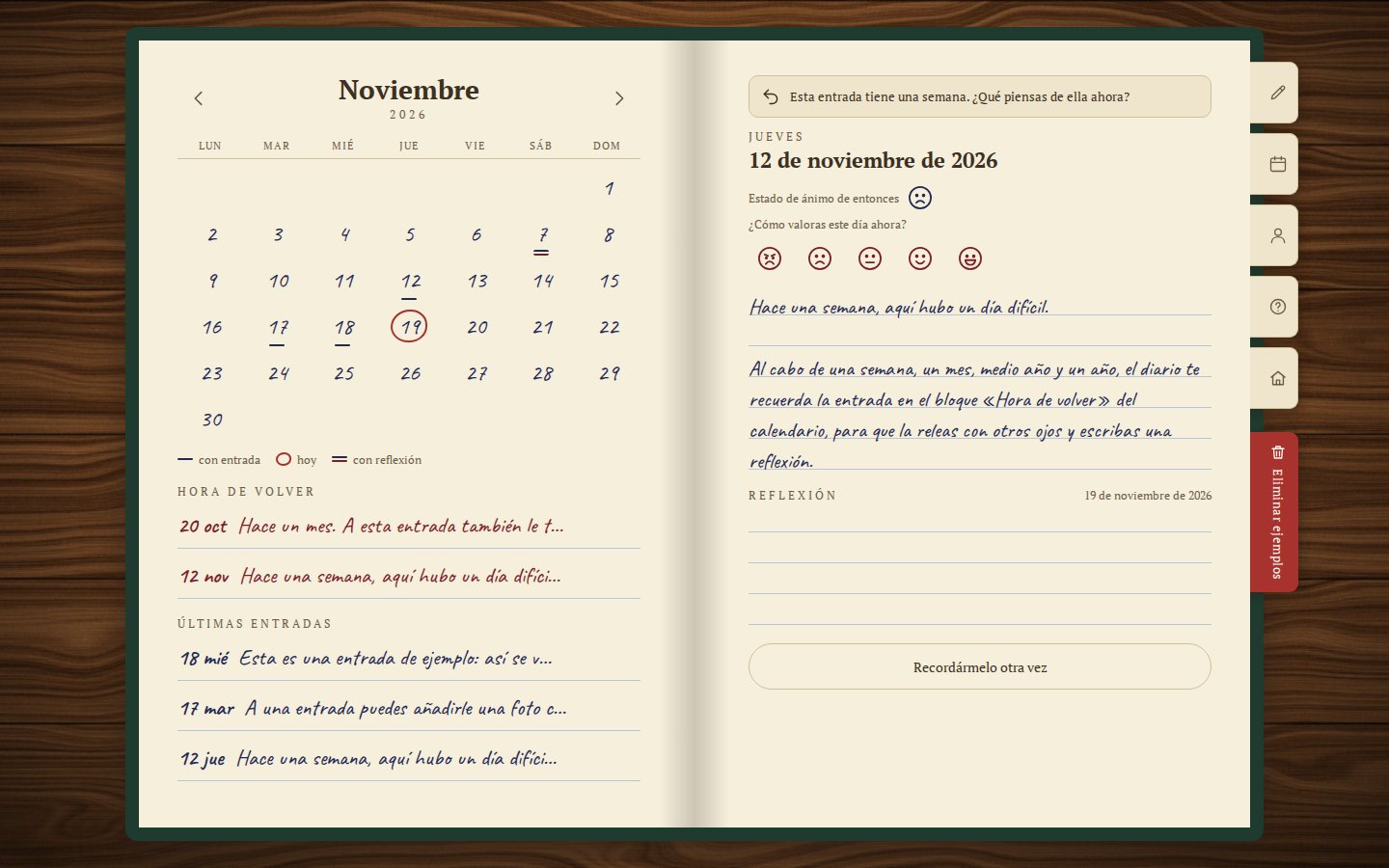
En el calendario están subrayados los días que tienen entrada. La línea doble indica que la entrada tiene reflexión. El círculo rojo es hoy. Pulsa un día para abrirlo.
Debajo del calendario está «Hora de volver». Aquí el diario te devuelve las entradas por sí solo: a los 7 días, al mes, a los seis meses y al año. Relee la entrada y mira cómo ves ese día ahora.
Más abajo, «Últimas entradas»: los días más recientes, para volver a ellos rápido.
Reflexión
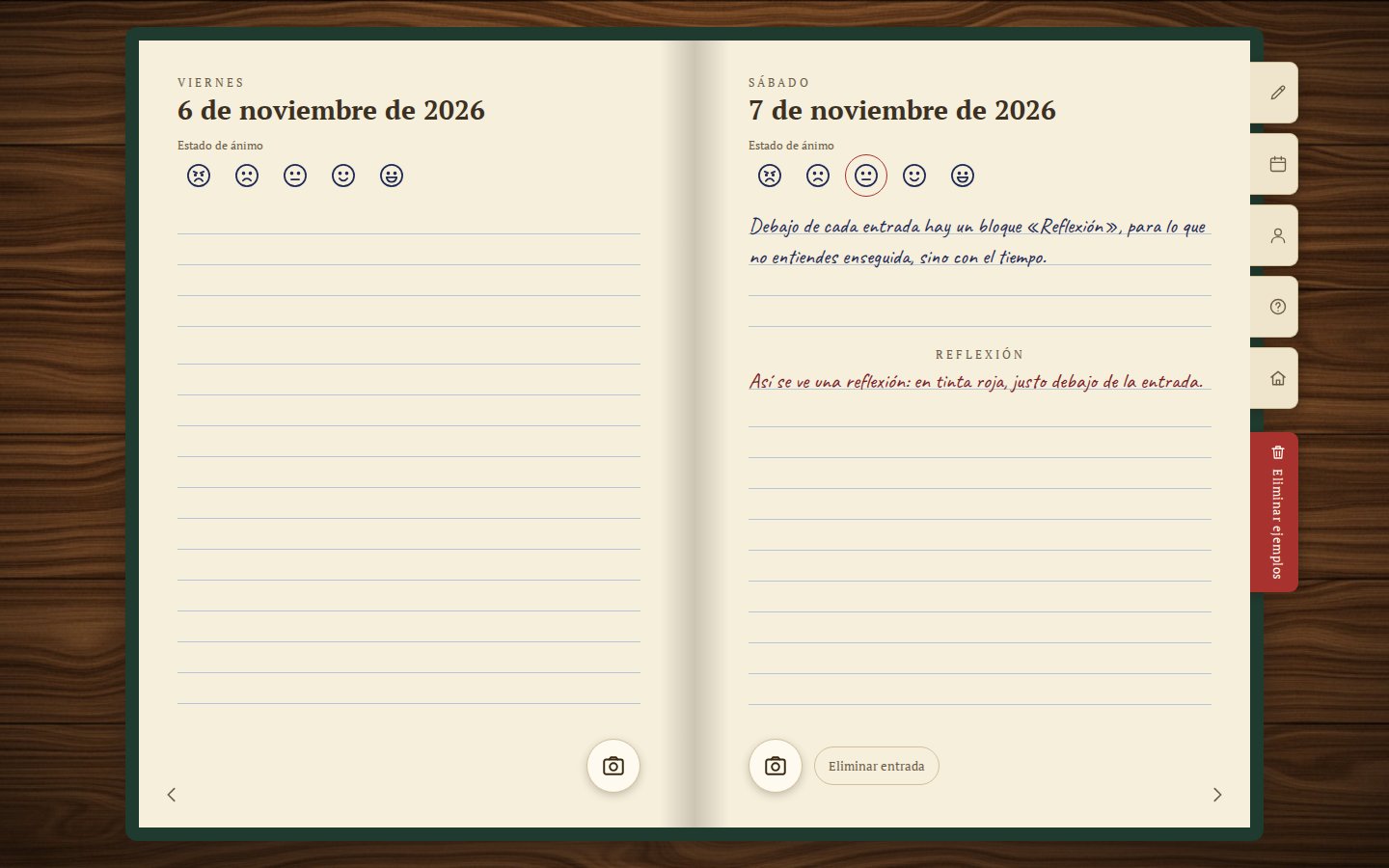
Debajo del texto de la entrada hay un bloque «Reflexión». Es para lo que entendiste después: releíste la entrada una semana o un año más tarde y viste ese día de otra manera.
La reflexión se escribe con tinta roja, como una nota al margen, y se guarda sola. En el calendario, ese día lleva una línea doble.
Ejemplos
La primera vez que lo abres, el diario rellena cinco días con ejemplos en tu idioma, para que veas enseguida cómo son las entradas, las fotos y las reflexiones.
Cuando ya le hayas cogido el truco, pulsa el marcapáginas rojo «Eliminar ejemplos» y después pulsa «¿Eliminar de verdad?». Los ejemplos desaparecerán y no volverán.
Perfil
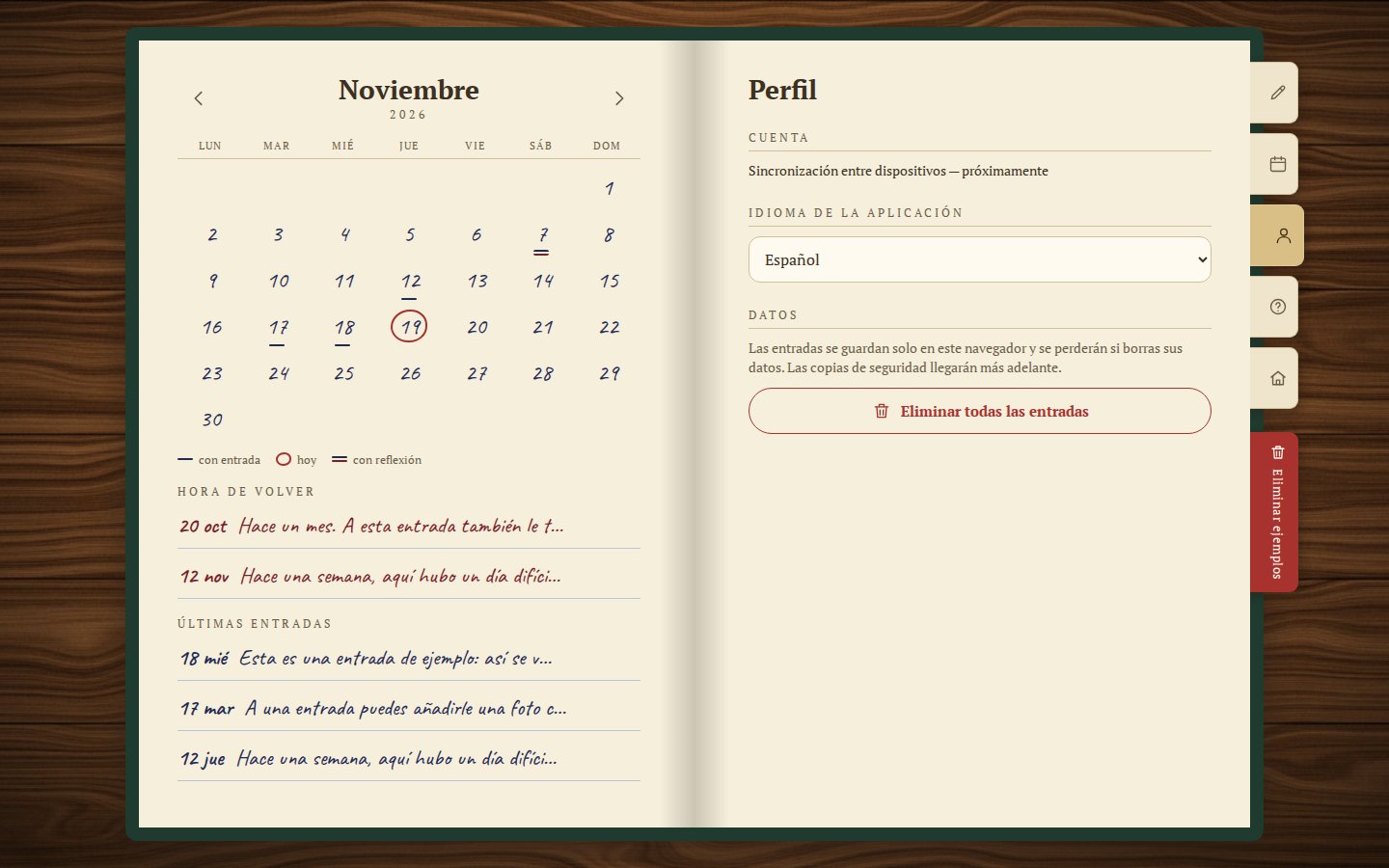
En el perfil eliges el idioma del diario. Hay muchos, y la lista sigue creciendo; la extensión empieza con el idioma de tu navegador.
Ahí también está el botón «Eliminar todas las entradas». Funciona a la segunda pulsación, para que el diario no se borre por accidente.
Las entradas se guardan solo en este navegador. Si borras los datos del navegador, las entradas se perderán.
La extensión
La extensión de Echo Page añade a la barra del navegador un icono que abre tu diario. Sus entradas se guardan aparte de las del diario de la web.
El diario desde el icono
Pulsa el icono de Echo Page y el diario se abrirá en una pestaña aparte, con la portada cerrada, como siempre.
Si el diario ya está abierto, al pulsar otra vez el icono no se crea otra pestaña: se pasa a la que ya está abierta.
Las entradas de la extensión se guardan aparte de las del diario de la web: lo que escribas en la extensión no aparecerá en la web, y al revés.
El número del icono
El número rojo del icono indica cuántas entradas te esperan en «Hora de volver». Abre el diario, reléelas y, si te apetece, añade una reflexión.
Pulsa el icono y se abrirá tu diario (o se pasará al que ya está abierto).
Escribe el día de hoy; del resto ya se acordará el diario.