 Echo Page
Jak korzystać z Echo Page
Wszystko, co potrafi pamiętnik: od pierwszego wpisu do wniosku po roku. Czytaj po kolei albo otwórz potrzebny rozdział.
Okładka i rozkładówka
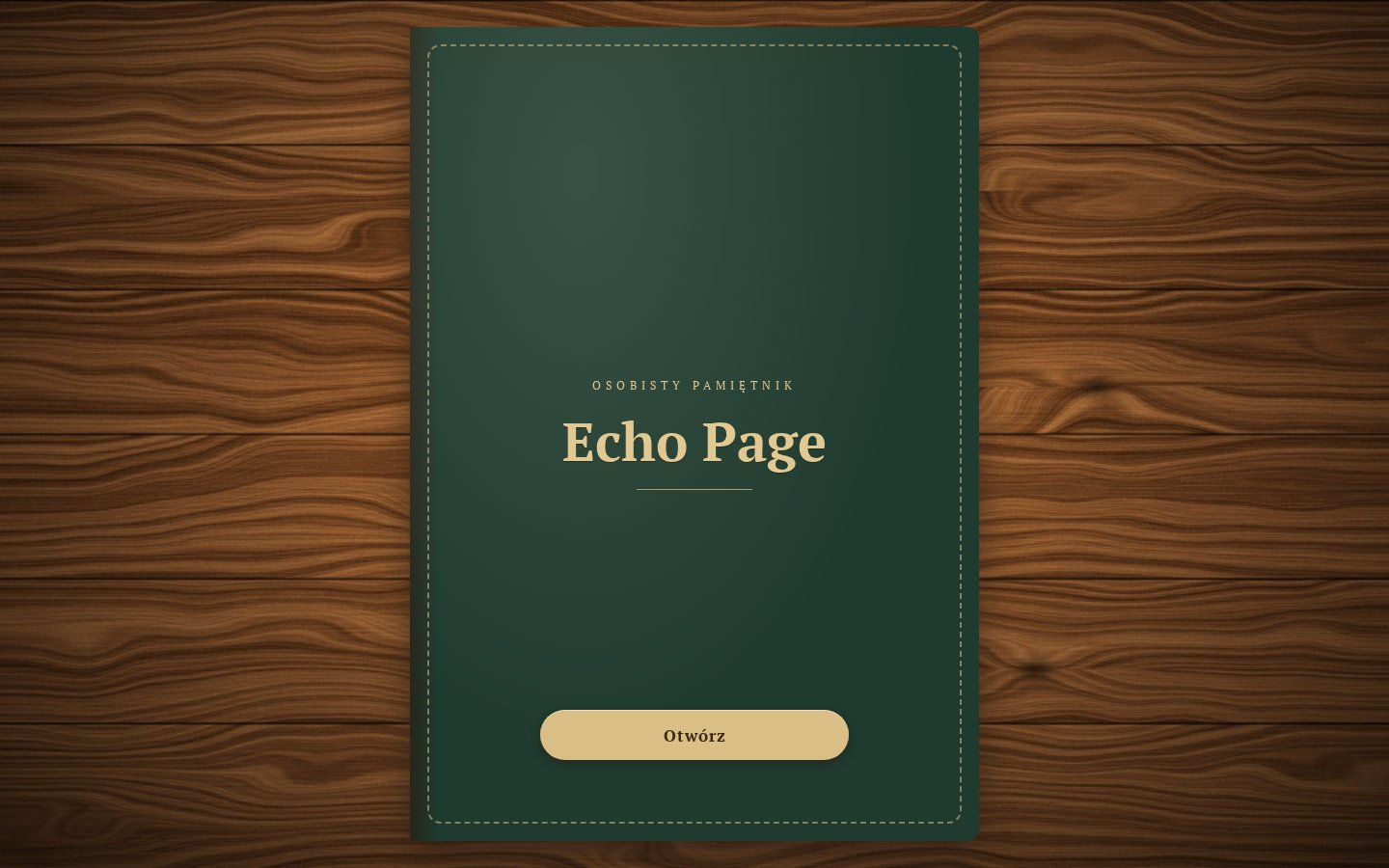
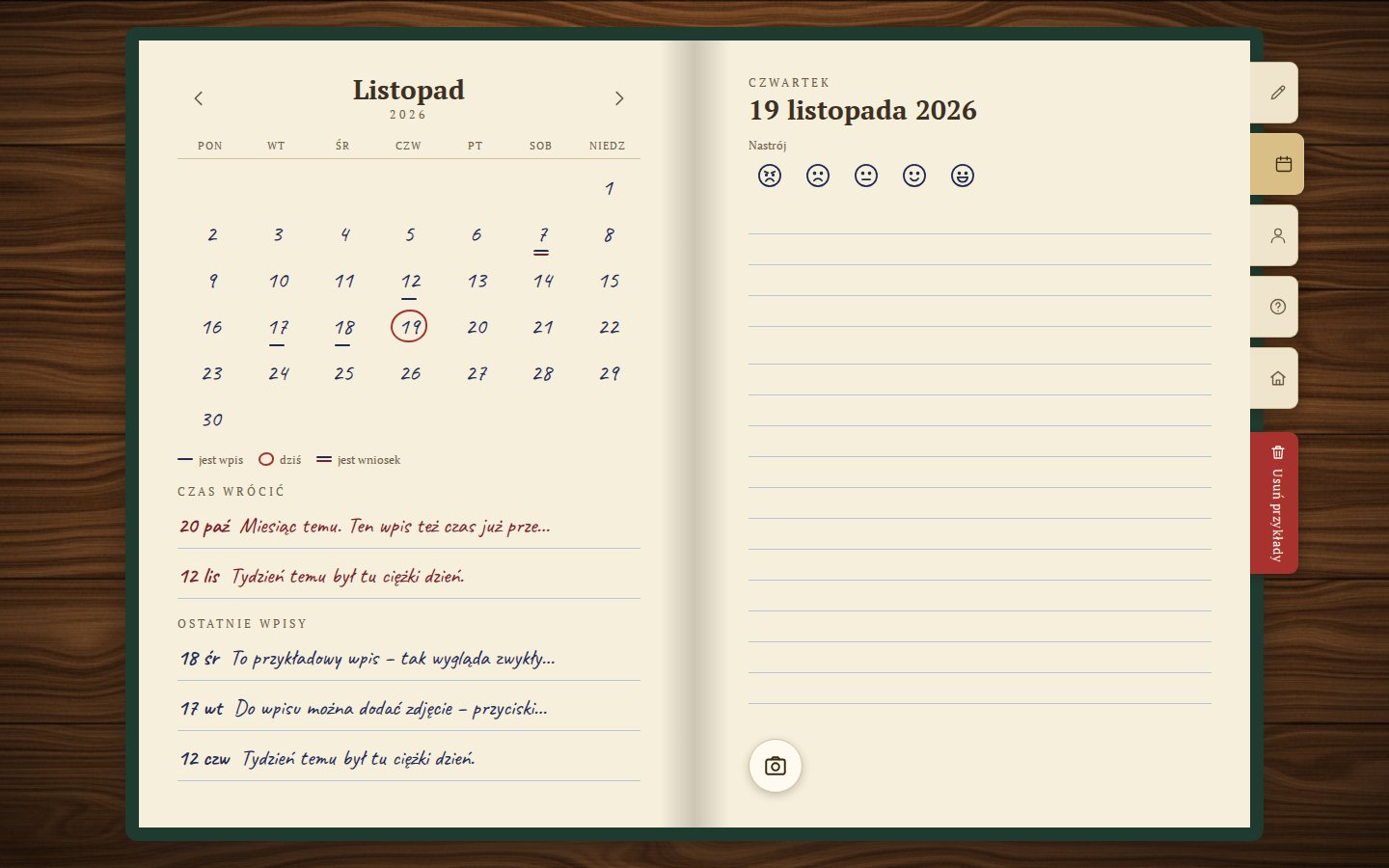
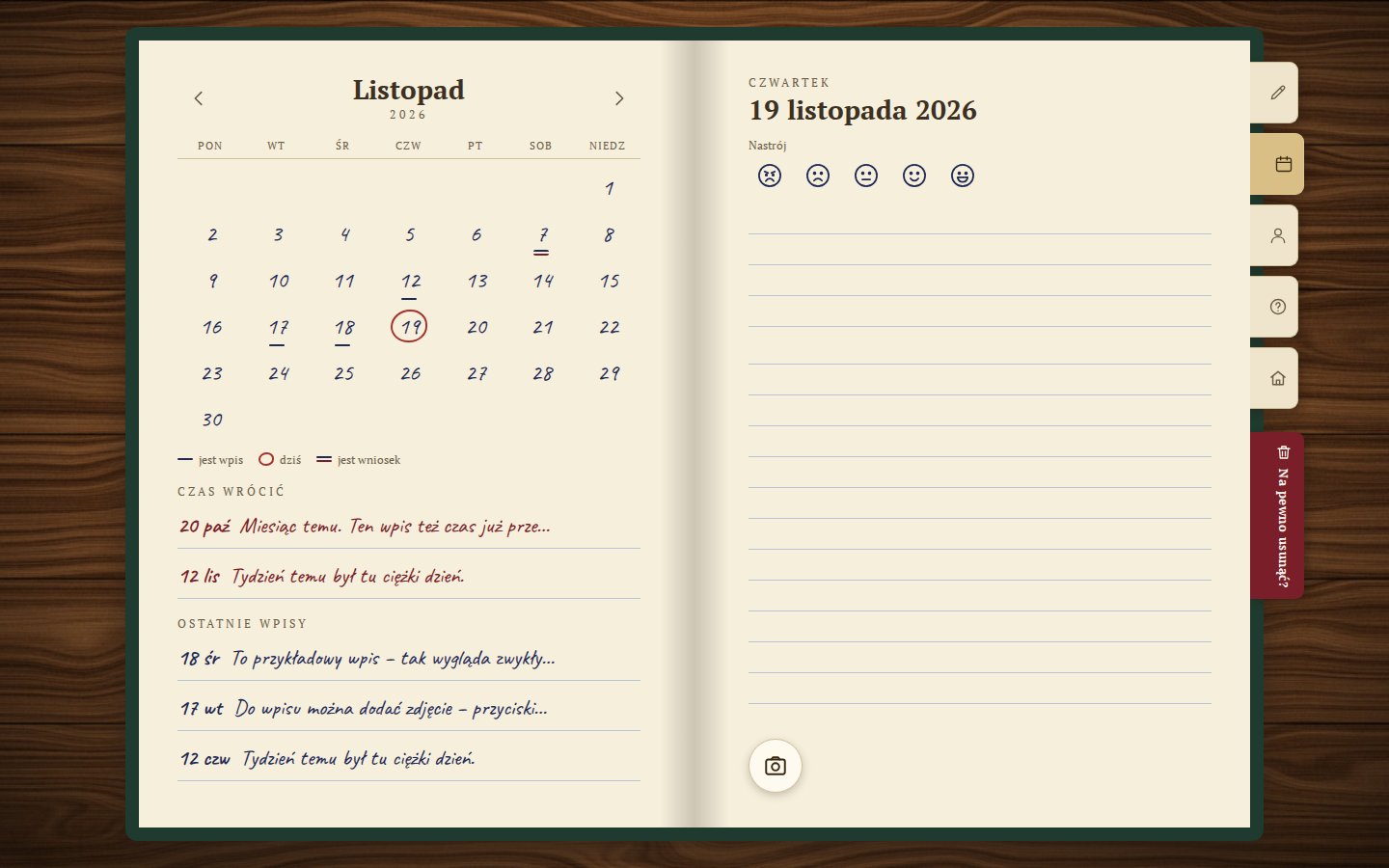
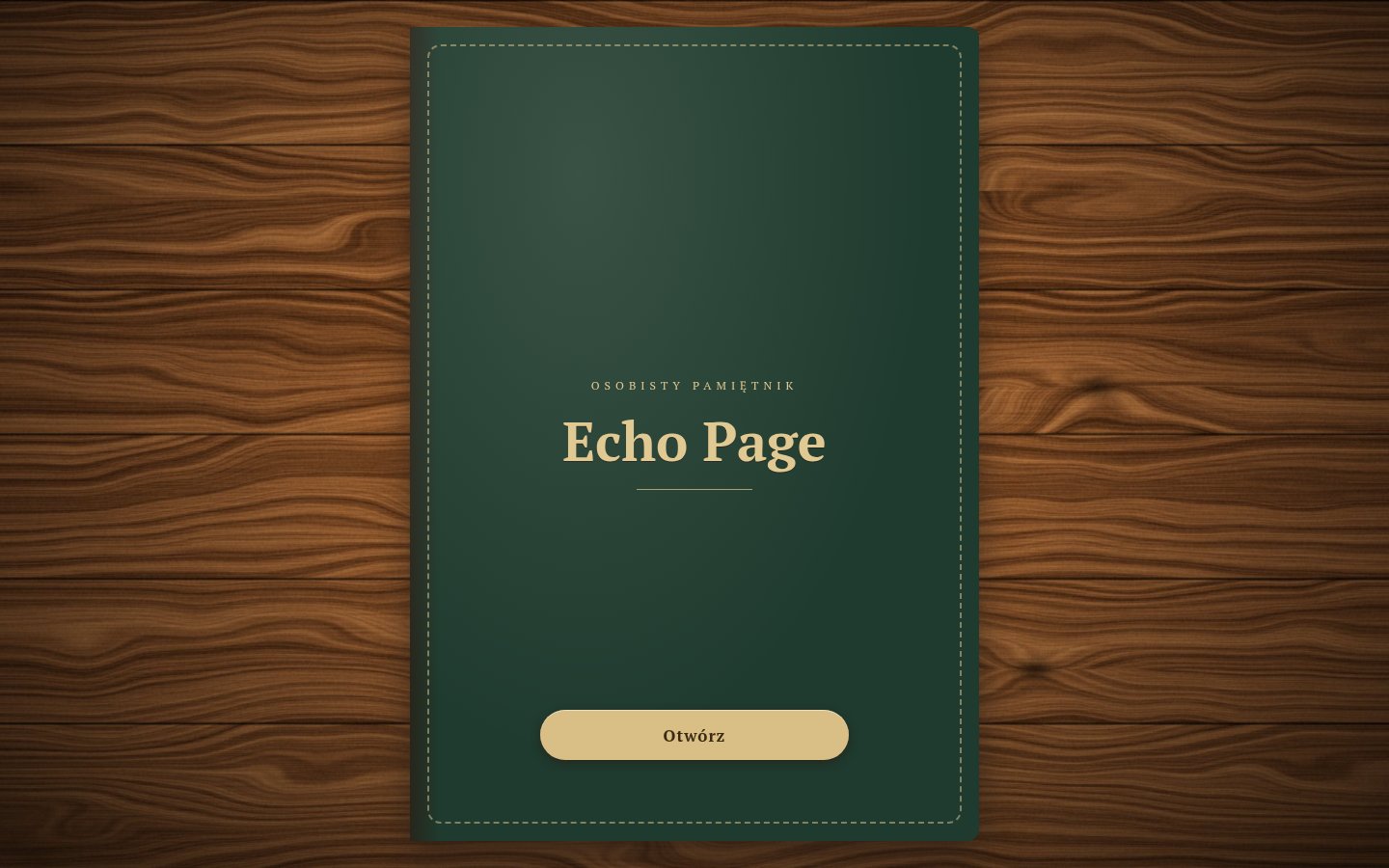
Pamiętnik wita cię zamkniętą okładką. Naciśnij „Otwórz”, a zobaczysz rozkładówkę: po lewej kalendarz, po prawej dzisiejszy dzień.
Na prawo od rozkładówki są zakładki: „Dziś”, „Kalendarz”, „Profil”, „?” (ta pomoc) i domek (strona główna witryny). To same ikony, nazwa pojawia się po najechaniu kursorem. Dopóki w pamiętniku są przykłady, niżej widać jeszcze czerwoną zakładkę „Usuń przykłady”, jedyną z napisem.
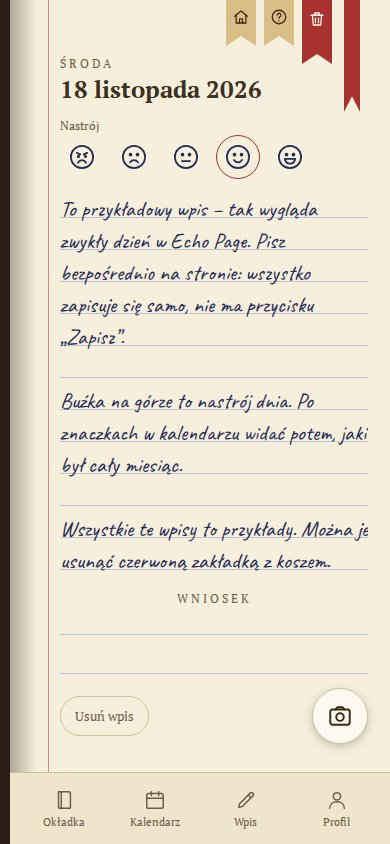
Na wąskim ekranie, na przykład w telefonie, pamiętnik pokazuje jedną stronę, a zamiast zakładek na dole są karty: „Okładka”, „Kalendarz”, „Wpis” i „Profil”.
Wpis dnia
Na stronie dnia zaznacz nastrój (jedną z pięciu buziek) i napisz, co było ważne. Tekst układa się odręcznym pismem na papierze w linie, jak w prawdziwym kalendarzu książkowym.
Nie ma przycisku „Zapisz”: wszystko zapisuje się samo w trakcie pisania.
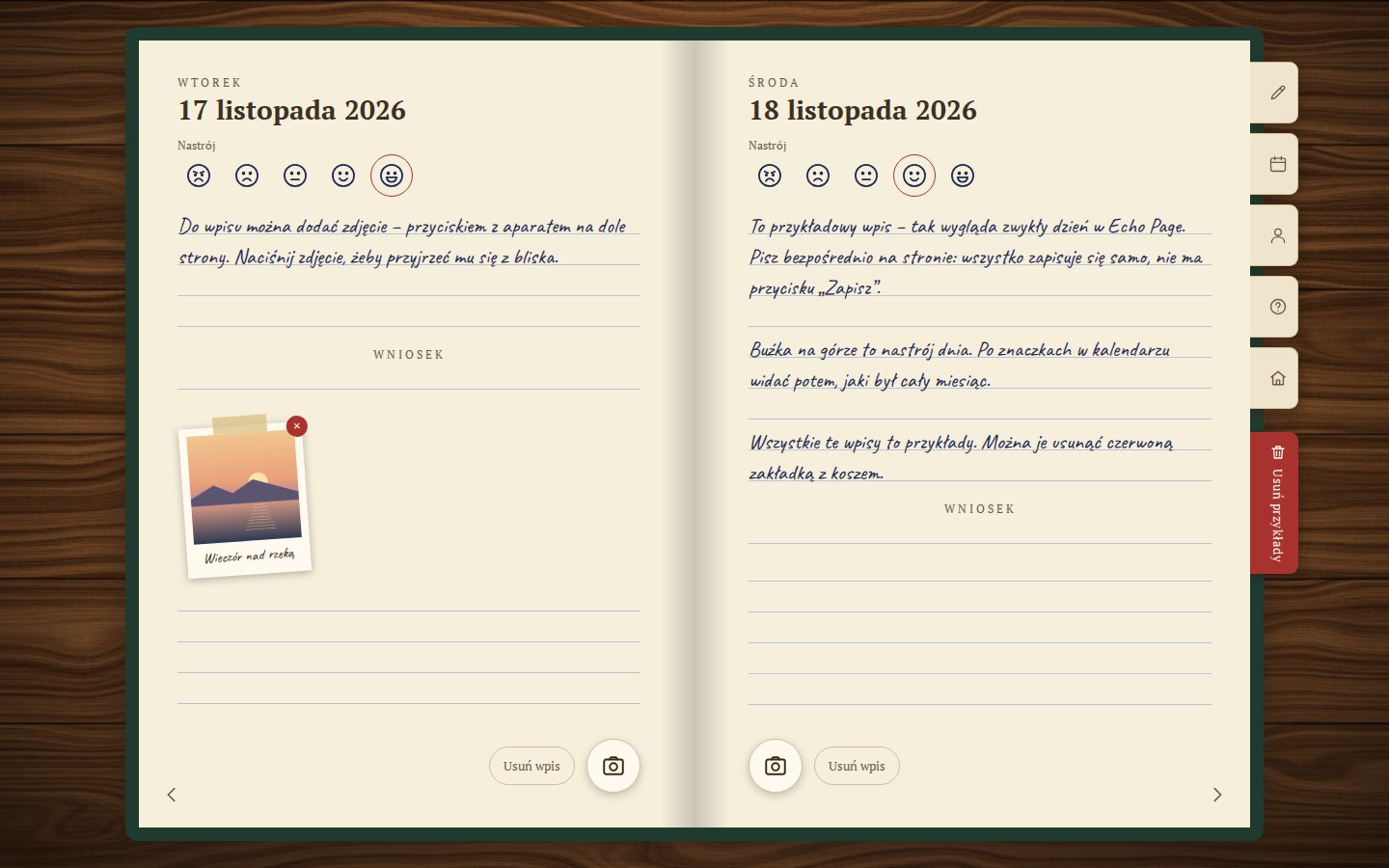
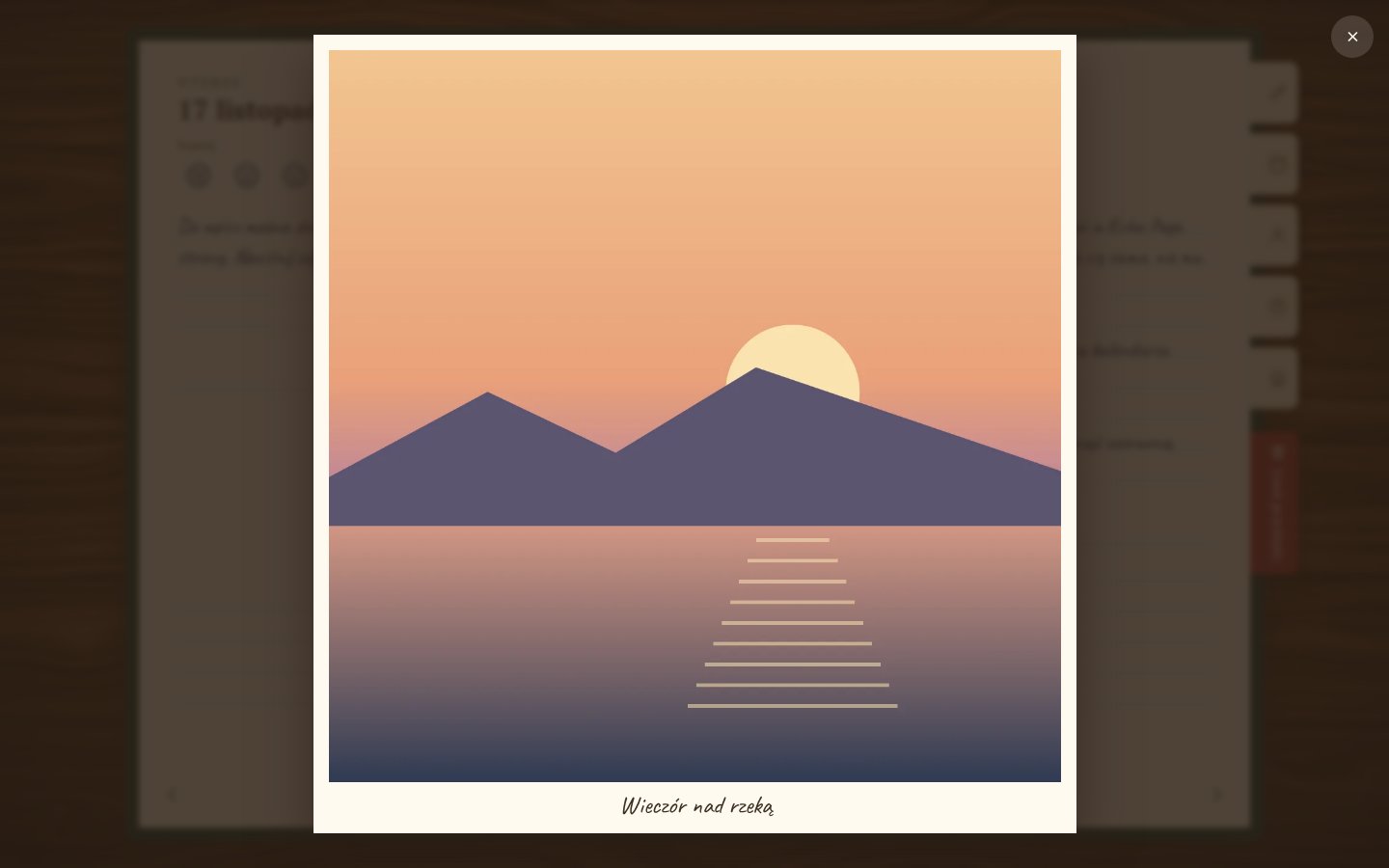
Przycisk z aparatem dodaje zdjęcie. Wkleja się ono jak polaroid, a pod nim można dodać podpis. Naciśnij zdjęcie, aby obejrzeć je na pełnym ekranie.
Przewracanie stron
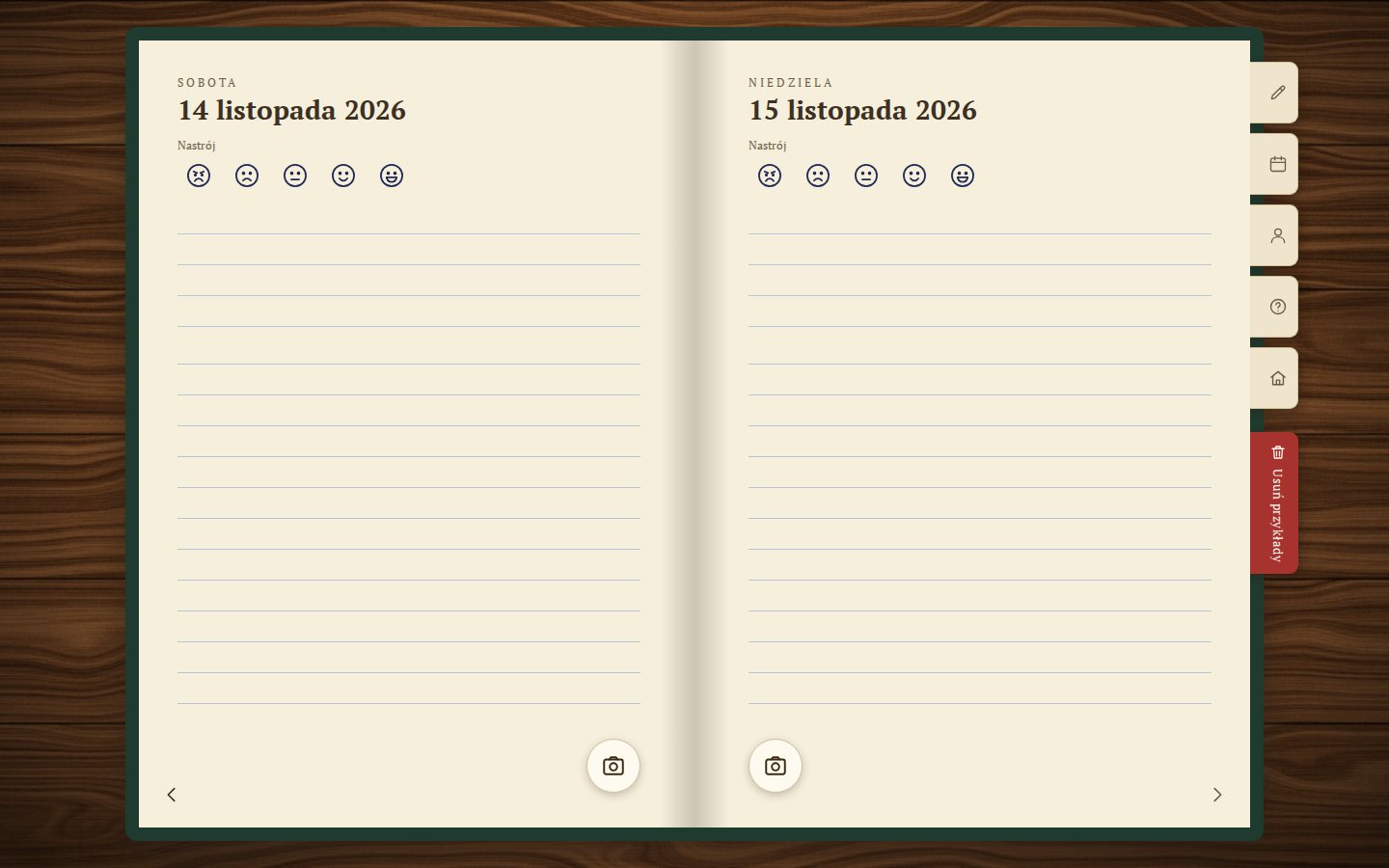
Strzałki w dolnych rogach stron i klawisze ← → przewracają strony pamiętnika. Jedna rozkładówka to dwa dni, puste dni też są na swoim miejscu: pamiętnik ciągnie się bez przerw, od pierwszego wpisu do dziś.
Do minionego dnia można dopisać coś w każdej chwili. Do przyszłego nie: o jutrze napiszesz jutro.
Kalendarz i „Czas wrócić”
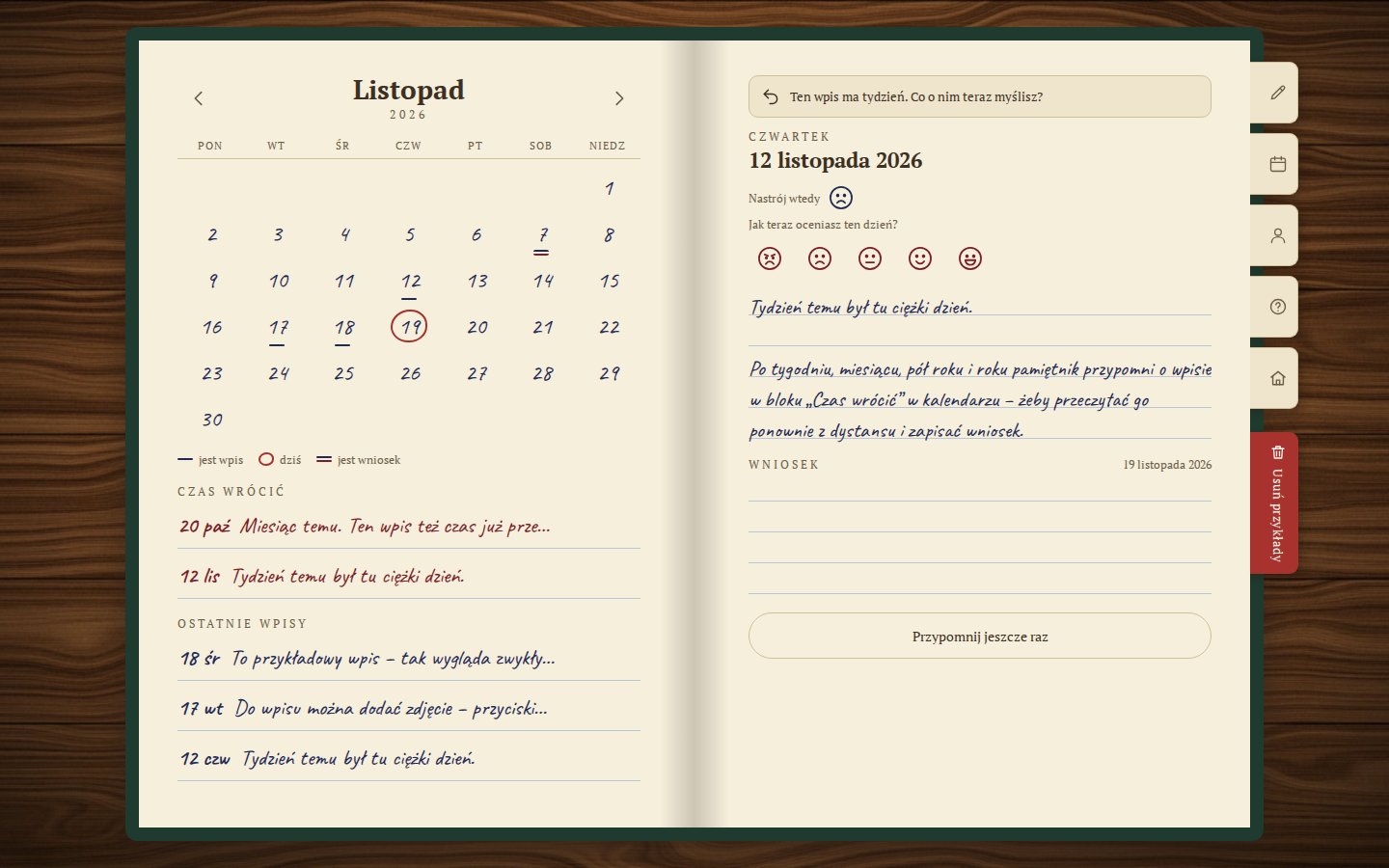
W kalendarzu podkreślone są dni, w których jest wpis. Podwójna linia oznacza, że wpis ma wniosek. Czerwone kółko to dziś. Naciśnij dzień, aby go otworzyć.
Pod kalendarzem jest sekcja „Czas wrócić”. To tu pamiętnik sam zwraca wpisy: po 7 dniach, po miesiącu, po pół roku i po roku. Przeczytaj wpis ponownie i zobacz, jak widzisz tamten dzień teraz.
Niżej „Ostatnie wpisy”: najświeższe dni, żeby szybko do nich wrócić.
Wniosek
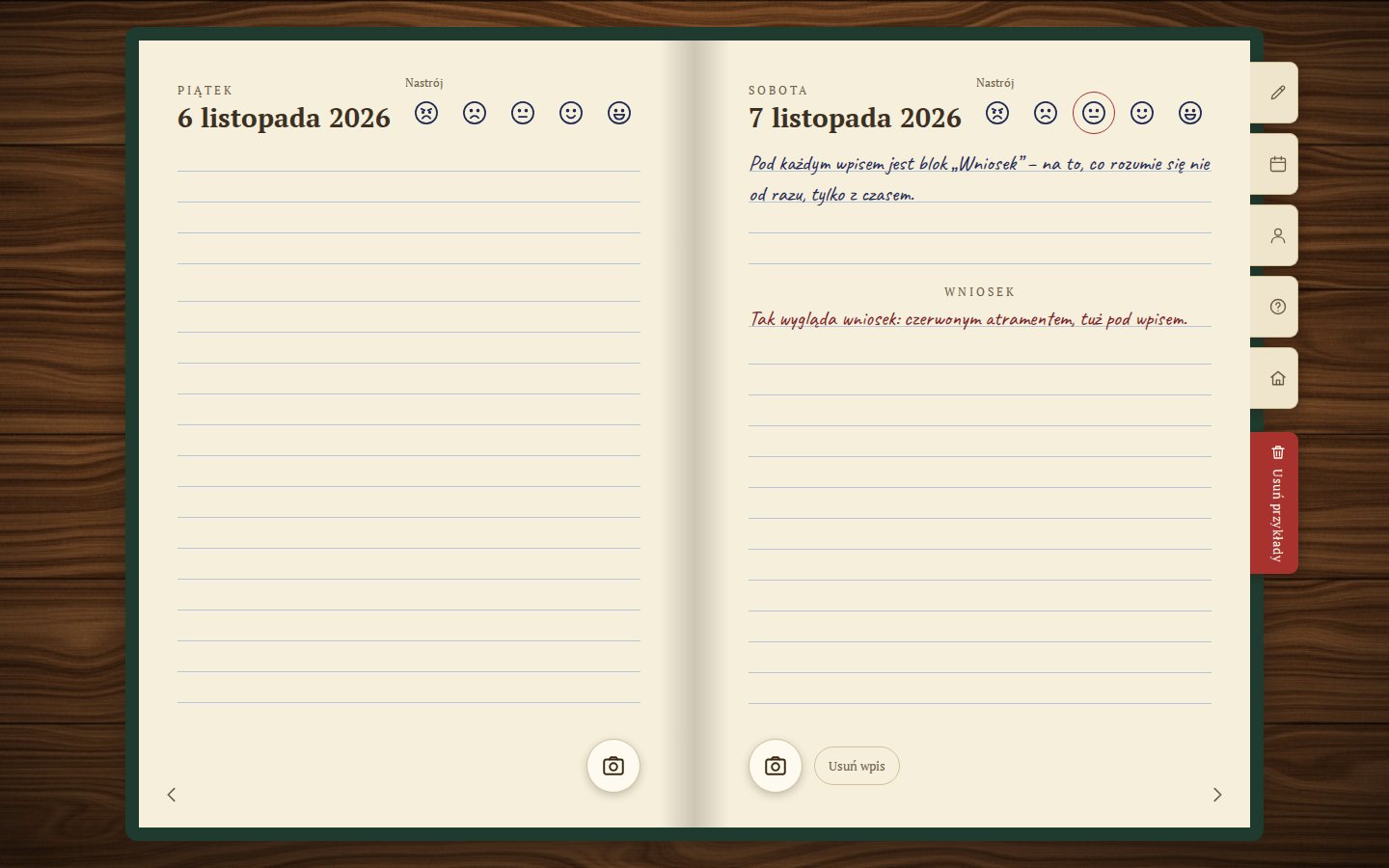
Pod tekstem wpisu jest blok „Wniosek”. Jest na to, co rozumie się dopiero później: po tygodniu albo po roku czytasz wpis ponownie i widzisz tamten dzień inaczej.
Wniosek pisze się czerwonym atramentem, jak notatkę na marginesie, i zapisuje się sam. W kalendarzu taki dzień ma podwójne podkreślenie.
Przykłady
Przy pierwszym uruchomieniu pamiętnik wypełnia pięć dni przykładami w twoim języku, żeby od razu było widać, jak wyglądają wpisy, zdjęcia i wnioski.
Gdy już się oswoisz, naciśnij czerwoną zakładkę „Usuń przykłady”, a potem jeszcze raz „Na pewno usunąć?”. Przykłady znikną i już nie wrócą.
Profil
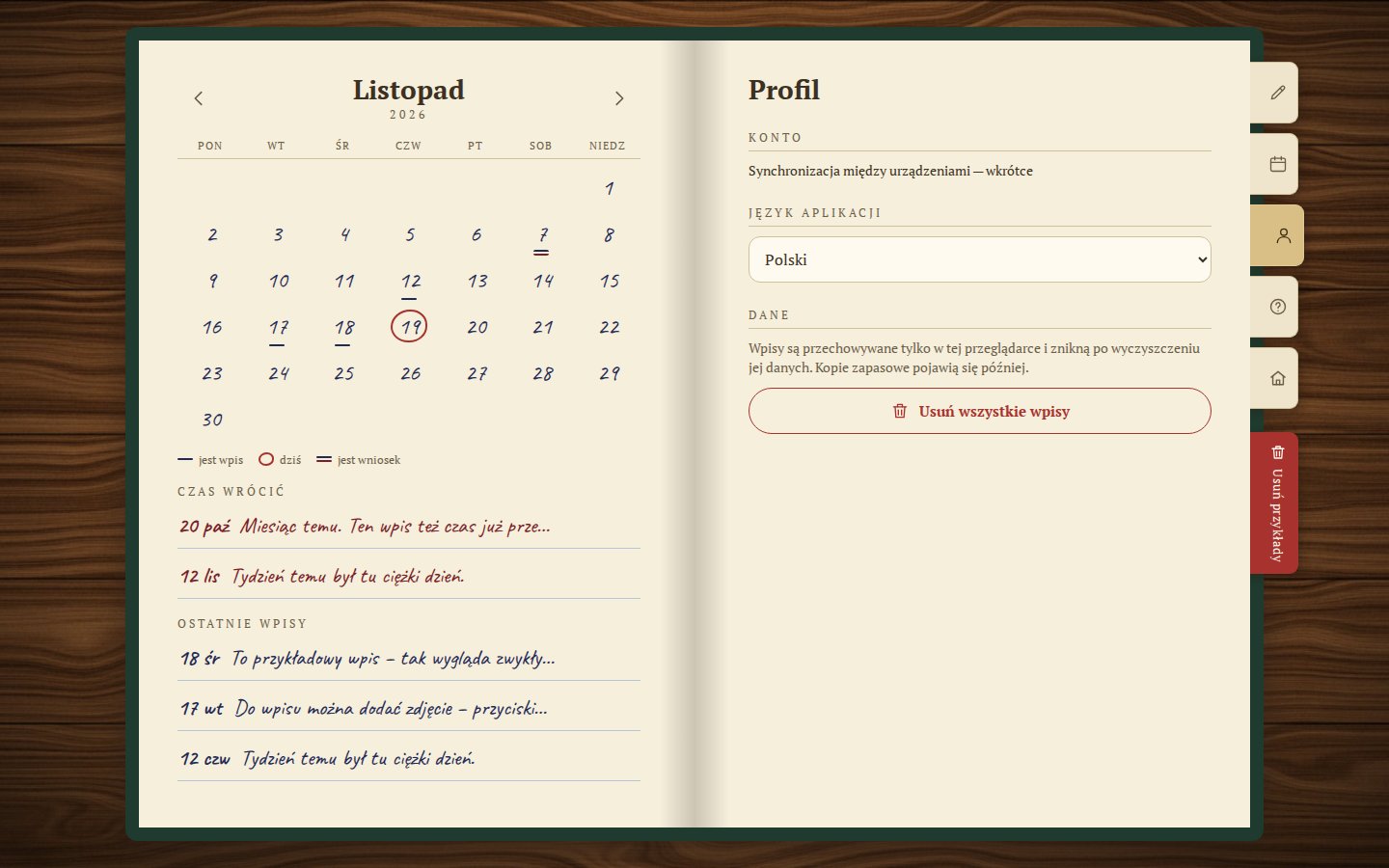
W profilu wybiera się język pamiętnika. Języków jest wiele, a lista wciąż rośnie; rozszerzenie na początek otwiera się w języku przeglądarki.
Tam jest też przycisk „Usuń wszystkie wpisy”. Działa dopiero za drugim naciśnięciem, żeby pamiętnik nie skasował się przypadkiem.
Wpisy są przechowywane tylko w tej przeglądarce. Jeśli wyczyścisz dane przeglądarki, wpisy przepadną.
Rozszerzenie
Rozszerzenie Echo Page dodaje ikonę do paska przeglądarki: otwiera ona twój pamiętnik. Jego wpisy są przechowywane osobno od pamiętnika na stronie.
Pamiętnik pod ikoną
Naciśnij ikonę Echo Page, a pamiętnik otworzy się w osobnej karcie, jak zwykle z zamkniętą okładką.
Jeśli pamiętnik jest już otwarty, ponowne naciśnięcie ikony nie tworzy nowej karty, tylko przełącza na tę, która jest otwarta.
Wpisy rozszerzenia są przechowywane osobno od pamiętnika na stronie: to, co piszesz w rozszerzeniu, nie pojawi się na stronie, i odwrotnie.
Liczba na ikonie
Czerwona liczba na ikonie mówi, ile wpisów czeka na ciebie w sekcji „Czas wrócić”. Otwórz pamiętnik, przeczytaj je ponownie i, jeśli chcesz, dopisz wniosek.
Naciśnij ikonę, a otworzy się twój pamiętnik (albo przełączy się na już otwartą kartę).

Zapisz dzisiejszy dzień. O resztę pamiętnik sam przypomni.